
Login & Dashboard
Forfatter: Rene Giovanni Borella, Lars Lindenborg Jensen
Login
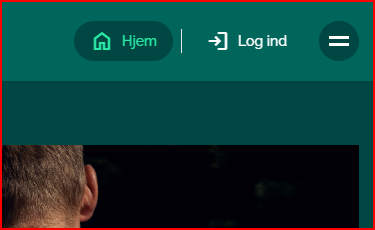
Mange af Geopartners produkter kræver at man er logget ind for at kunne bruge den komplette funktionalitet. Du logger ind ved at klikke på login-knappen som typisk vil være placeret i øverste højre hjørne.
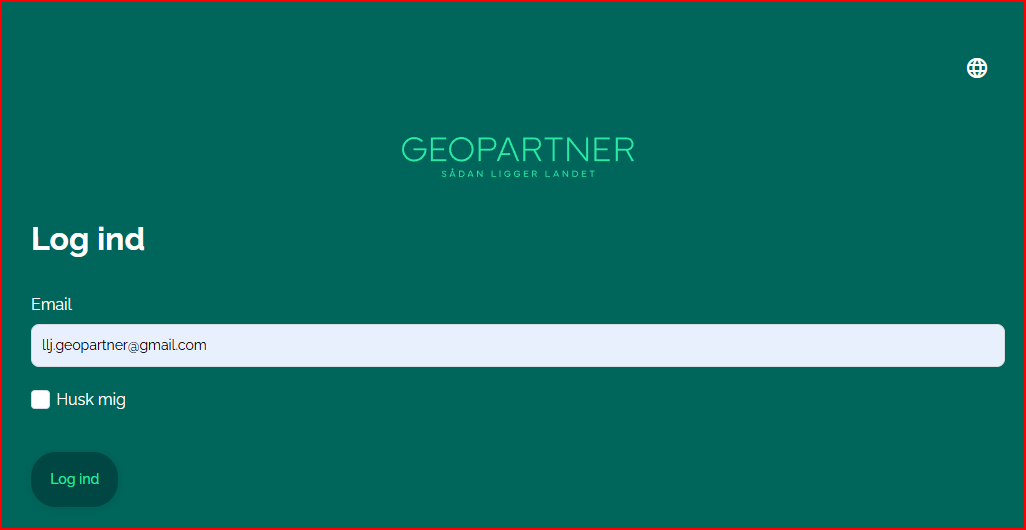
Efter aktivering af login-knappen, vil du blive præsenteret for en login-side hvor du skal angive din e-mailadresse der fungerer som brugernavn.
Hvis du har angivet en e-mailadresse som er tilknyttet en konto i systemet der bruger adgangskode, vil du på næste skærmbillede blive bedt om at angive din adgangskode for at logge ind.
Hvis den angivene e-mailadresse ikke er tilknyttet en konto i systemet, vil du få en meddelelse om dette.
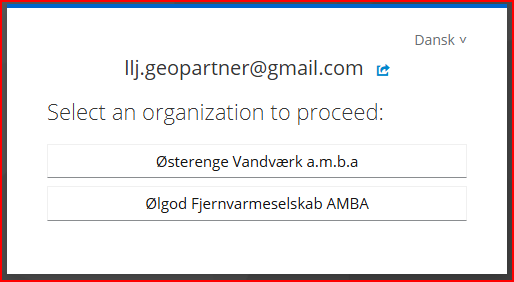
Hvis brugeren er tilknyttet flere organisationer, vil du blive bedt om at vælge hvilken organisation du ønsker at logge ind i. Det er den valgte organisation der afgør hvilke tjenester og funktioner som er tilgængelige for dig.
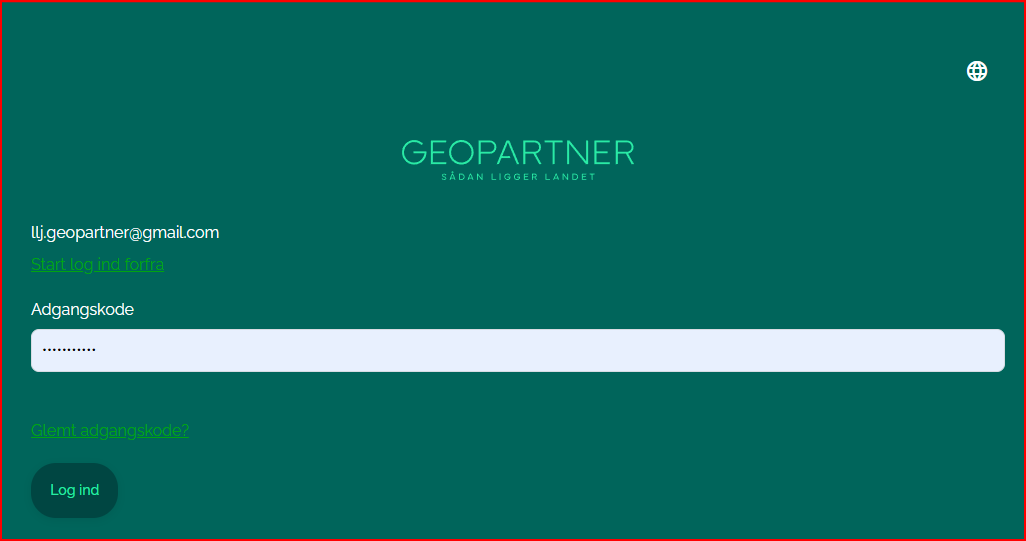
Hvis den angivne e-mailadresse er tilknyttet en konto vil man blive bedt om at angive sin adgangskode for at logge ind. Angiv din adgangskode og klik på “Log ind”-knappen for at få adgang til systemet.
Når du har indtastet din adgangskode og klikke på “Log ind”-knappen, vil du blive logget ind på din konto og få adgang til de tjenester og funktioner, som er tilgængelige for dig baseret på dine rettigheder.
Hvis du angiver en forkert adgangskode, vises en meddelelse om dette. Angiv den korrekte adgangskode og prøv igen for at få adgang systemet.
Glemt adgangskode
Hvis du har glemt din adgangskode, kan du klikke på “Glemt adgangskode?”-linket på login-siden. Dette vil føre dig til en side, hvor du kan indtaste din e-mailadresse for at modtage instruktioner om, hvordan du nulstiller din adgangskode.
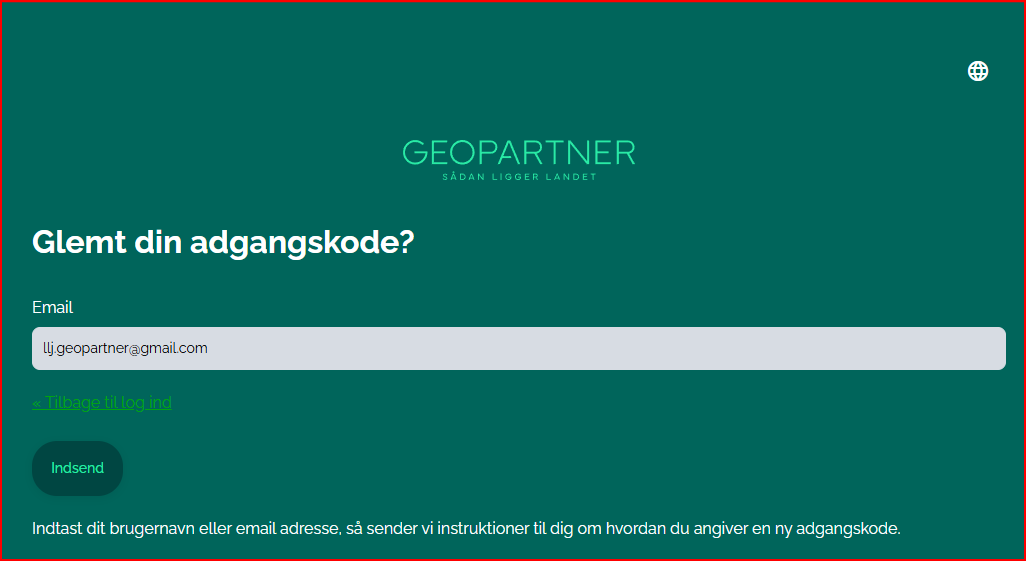
Når du har klikke på “Indsend”-knappen, vil du modtage en e-mail med instruktioner om, hvordan du nulstiller din adgangskode. Følg disse instruktioner for at oprette en ny adgangskode og få adgang til din konto igen.
Dashboard
Efter login vil du blive præsenteret for et dashboard, hvor du kan se en oversigt over de tjenester og funktioner, som er tilgængelige for dig baseret på dine rettigheder. Herfra kan du navigere til de forskellige dele af systemet og få adgang til de funktioner, som du har brug for.
Indholdet af skærmbilleder og funktioner i dashboardet vil variere afhængigt af hvilke produkter du har adgang til og hvilke rettigheder der er tildelt i den organisation du er tilknyttet. Hvis man er tilknyttet flere organisationer kan man desuden skifte mellem disse da mulighederne for administration og adgang til tjenester kan være forskellige i de forskellige organisationer.
Menu
Øverst til højre er der placeret en menu.
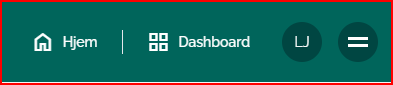
Ved at klikke på “Hjem” kommer du tilbage til det system (f.eks. Brøndrapport) som du er logget ind på for den pågældende organisation.
Ved at klikke på “Dashboard” kommer du tilbage til dashboardet hvor du kan se en oversigt over de tjenester og funktioner, som er tilgængelige for dig baseret på dine rettigheder.
Ved at kikkke på ‘dine initialer’ får du adgang til skærmbilleder hvor du kan se og redigere dine personlige oplysninger, herunder navn, e-mailadresse, adgangskode og andre indstillinger.
Ved at klikke på “Menu” (burgerikon) får du adgang til en menu hvor du kan justere indstillinger for brugergrænsefladen, herunder sprog og tema.
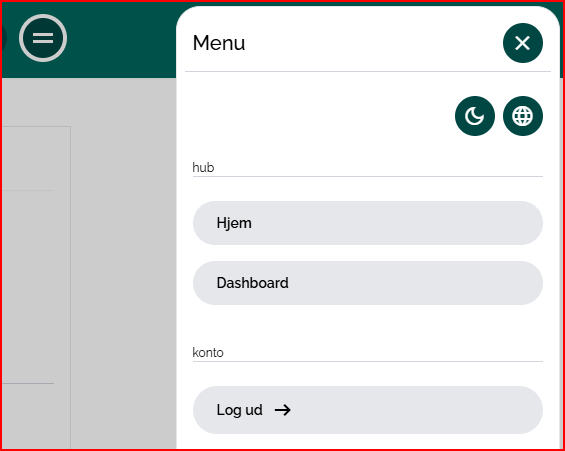
Du får også adgang til “log ud”-funktionen, som giver dig mulighed for at logge ud af din konto og afslutte din session.
Desktopmenu
Desktopmenuen er tilgængelig i venstre side af skærmen og giver dig adgang til forskellige funktioner og indstillinger baseret på dine rettigheder.
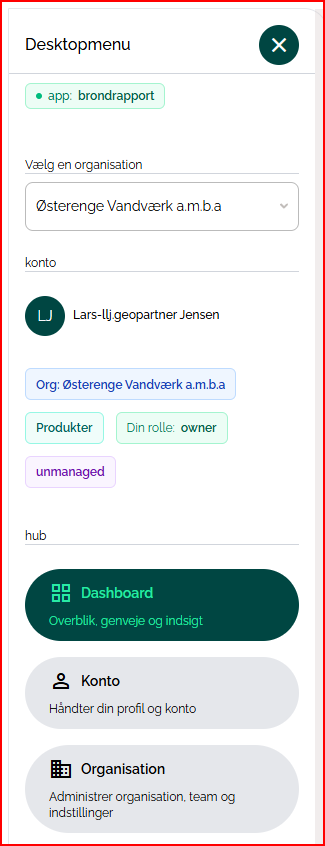
Det er muligt at folde menuen sammen ved at klikke på “krydset” i øverste venstre hjørne, og på den måde få mere plads på skærmen. Når menuen er foldet sammen er der stadig adgang til de forskellige funktioner ved at klikke på ikonerne i den sammenfoldede menu.
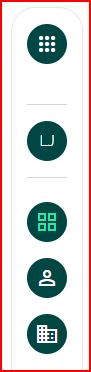
Desktopmenen kan foldes ud igen ved at klikke på det øverste element.
System (/app)
Øverst i desktopmenuen vises hvilket system (app) som brugeren er logget ind på.
Vælg en organisation
Hvis brugeren er tilknyttet flere organisationer under ‘Vælg en organisation’, vil der være en dropdown-menu hvor brugeren kan skifte mellem de forskellige organisationer. Det er vigtigt at understrege at det er den valgte organisation der afgør hvilke tjenester og funktioner som er tilgængelige for brugeren.
Konto
Under overskriften ‘Konto’ vises hvilken bruger som er logget ind og de egenskaber der er tilknyttet denne bruger.
hub
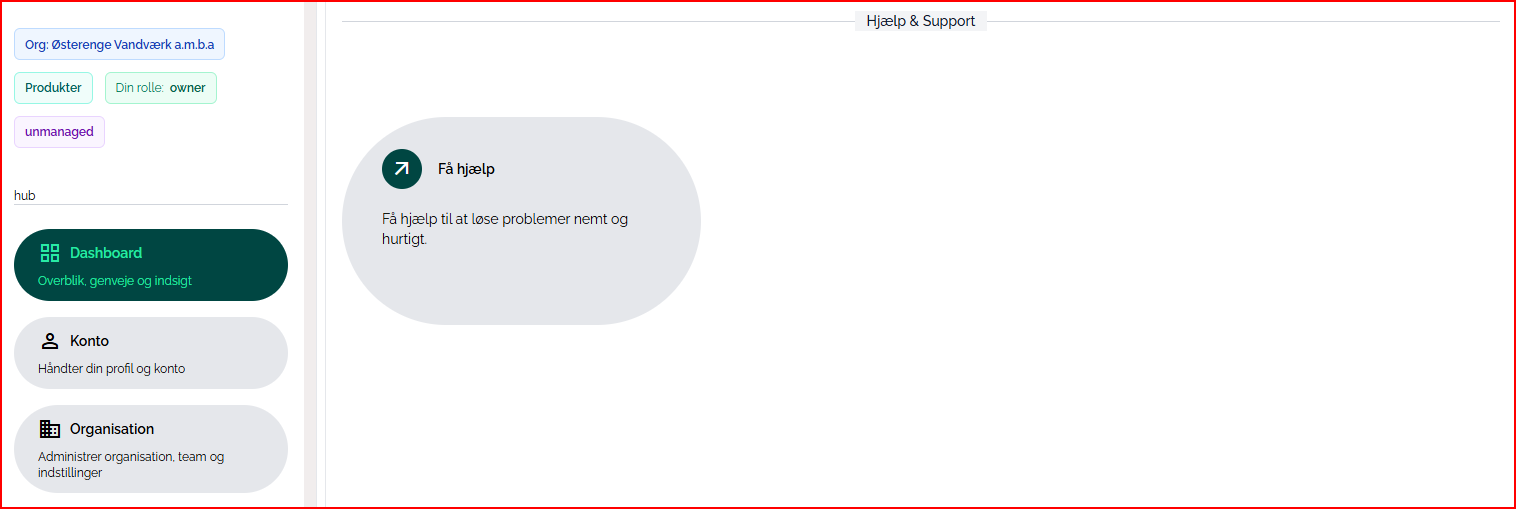
Under oveskriften “hub” vises de forskellige elementer som brugeren har adgang til baseret på de rettigheder der er tildelt i den valgte organisation. Det kan være forskellige produkter, dashboards, indstillinger mv. afhængigt af hvilke rettigheder brugeren har.
Generelt findes der indstillingsmulighederne for Dashboard, Konto og Organisation. Disse beskrives i afsnittene herunder.
Dashboard
Ved at vælge “Dashboard” i desktopmenuen kommer du til siden med dit overblik, dine genveje og indsigt i anvendelse.
Denne side er reserveret til fremtidig funktionalitet.
For at få mere information om de øvrige punkter, kan man læse mere på deres sider: