Send filer
Forfattere: Gunnar Jul Jensen, Henrik Larsen
Hvad er Send filer?
Funktionen Send filer bruges til at oprette en deling med en eller flere filer til modtagere, der ikke har en bruger i Cloud Connect. Filerne uploades i samme arbejdsgang, men er adskilt fra de mapper og filer, der ligger i projekterne.
Siden opdeler delingerne i Egne og Aktive:
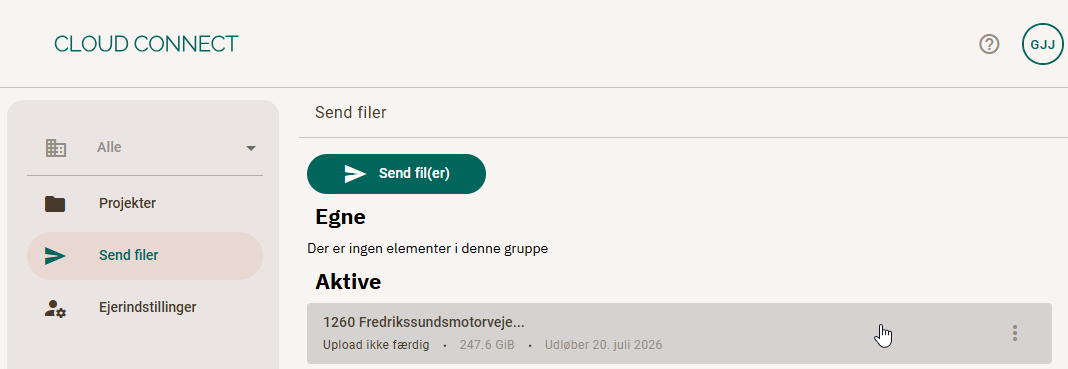
- Egne viser de delinger, som den aktuelle bruger har oprettet.
- Aktive viser de delinger, der er tilgængelige for den eller de ejere, som den aktuelle bruger har adgang til.
Upload filer
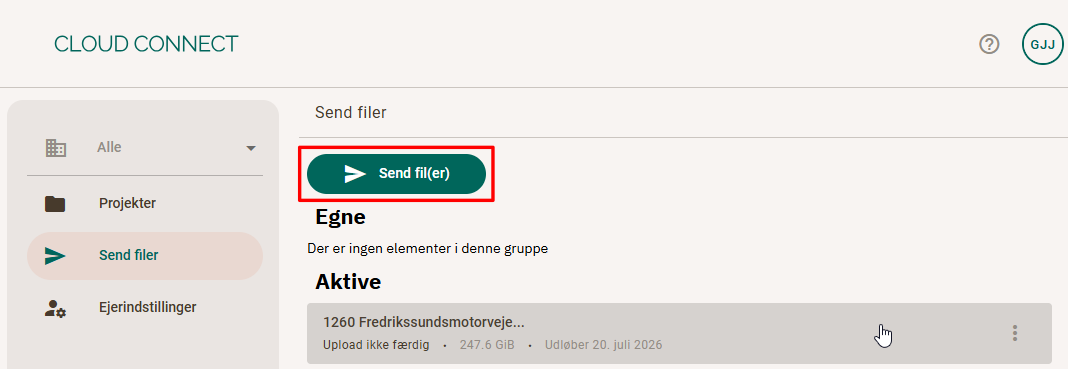
Vælg for at oprette en ny deling:
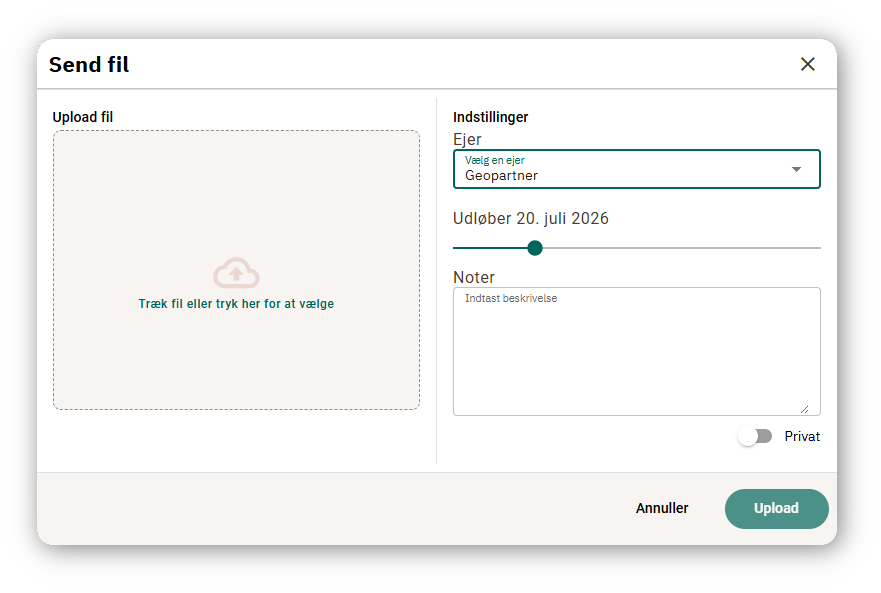
- Vælg delingens ejer under Ejer.
- Angiv under Udløber, hvor længe delingen skal være tilgængelig.
- Skriv en kort beskrivelse under Noter. bliver først aktiv, når feltet er udfyldt.
- Slå Privat til, hvis delingen ikke skal vises under Aktive for andre brugere, der har adgang til den valgte ejer.
Træk filerne ind i uploadfeltet, eller vælg for at åbne en almindelig filvælger.
Vælg derefter . Dialogen viser løbende, hvor langt uploaden er kommet.
Del eller download filer
Under Aktive vises de delinger, der er tilgængelige for den eller de ejere, som den aktuelle bruger har adgang til. Åbn undermenuen med i højre side:
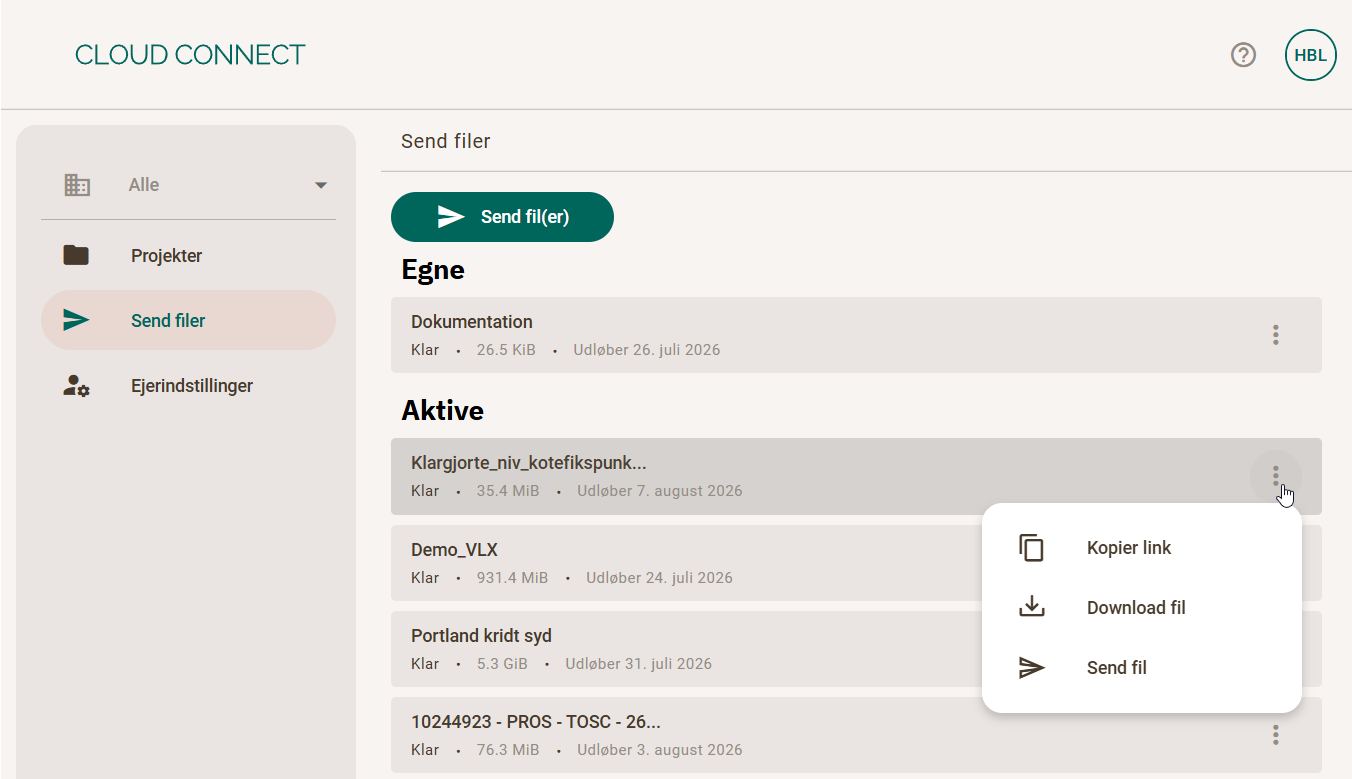
Send via e-mail
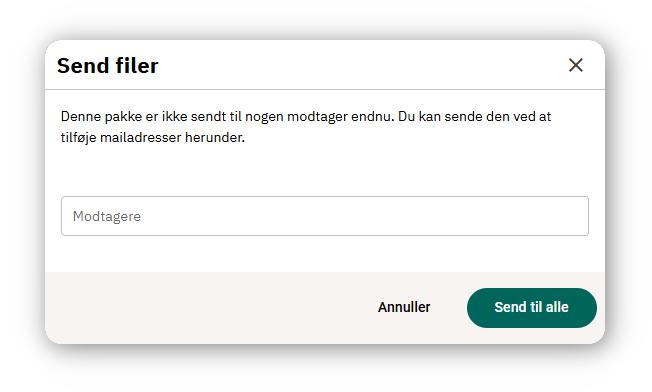
Vælg for at åbne dialogen til afsendelse via e-mail:
Kopier link
Vælg for at kopiere et link til delingen. Linket kan eksempelvis indsættes i en e-mail eller chatbesked. Når modtageren åbner linket, vises delingens filer, afsender og note:
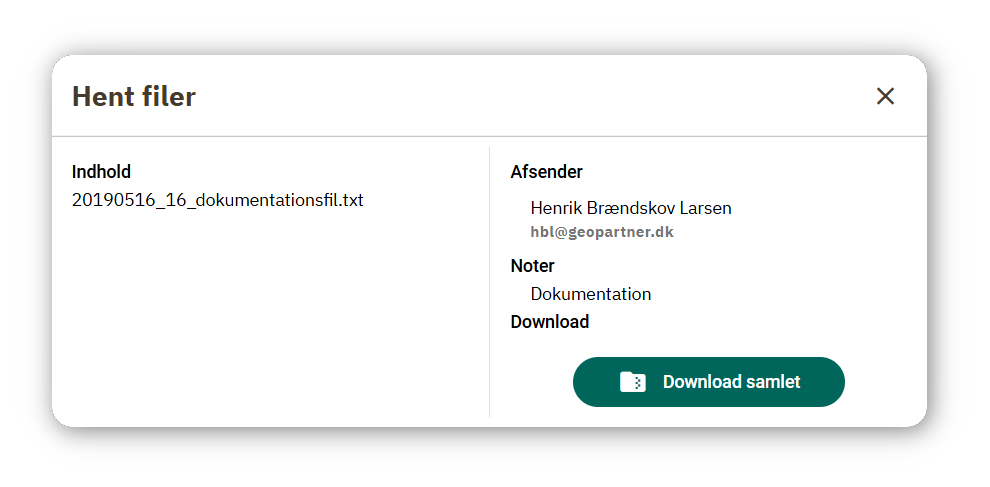
Modtageren kan hente filerne enkeltvis. Det kræver ikke en bruger i Cloud Connect.
Download fil
Vælg for selv at åbne downloadsiden og hente den valgte fil.
Administrer egne delinger
Delinger under Egne kan også redigeres og slettes. Åbn undermenuen med i højre side:
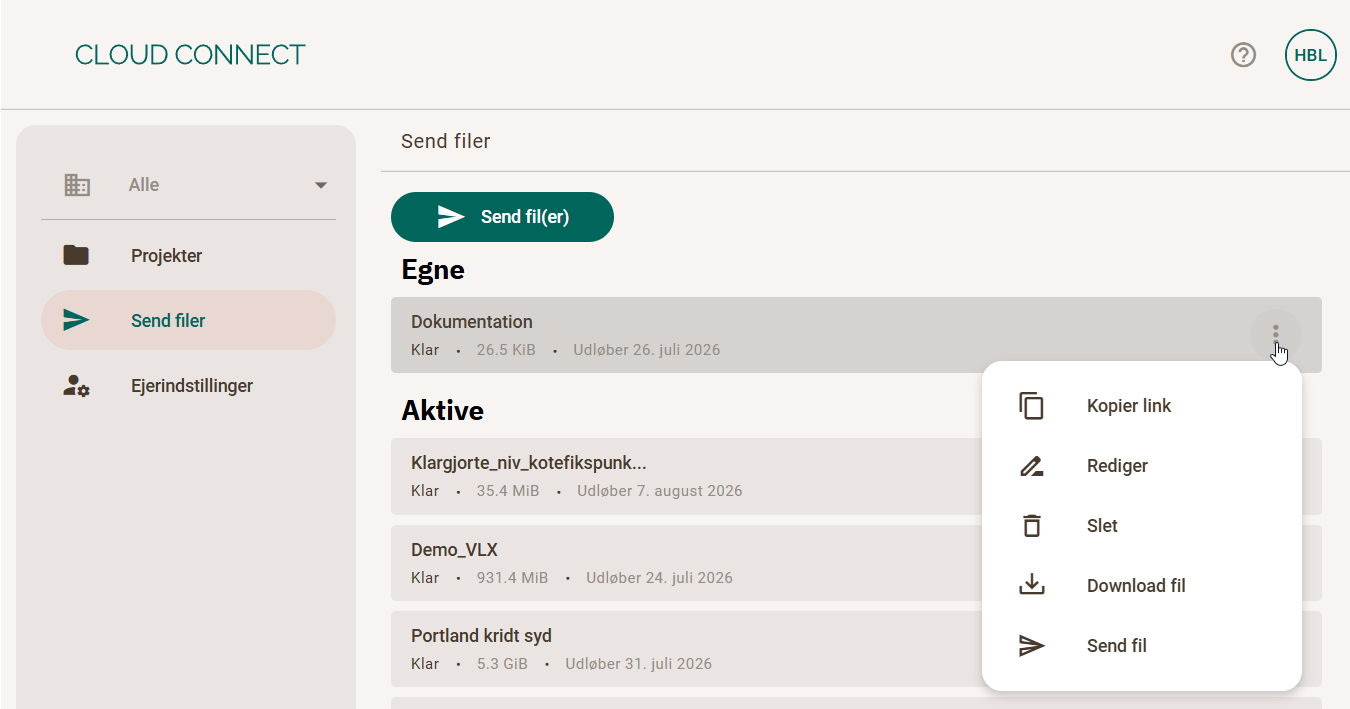
, og fungerer på samme måde som under Aktive.
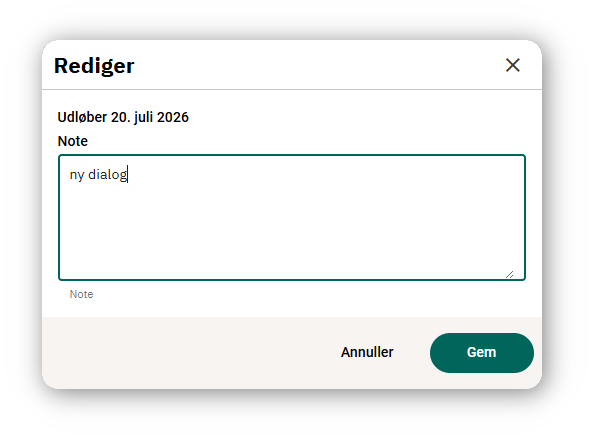
Rediger note
Vælg for at ændre delingens note. Afslut med :
Slet deling
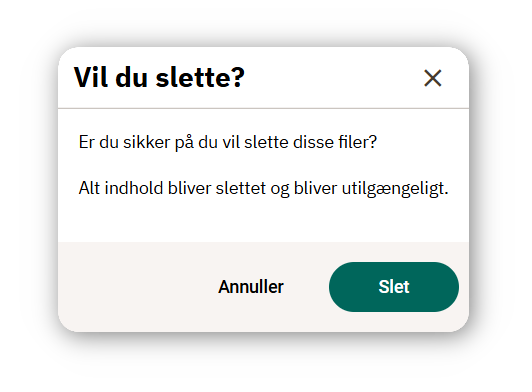
Vælg for at slette delingen og de tilknyttede filer. Bekræft med i dialogen: