Filer
Forfattere: Gunnar Jul Jensen, Henrik Larsen
Hvad er en fil?
Filer gemmes i projektets mapper og kan blandt andet være dokumenter, billeder, kortdata eller punktskyer. Den aktuelle mappe bestemmer, hvor nye filer uploades. Afhængigt af filtypen kan filen vises direkte i Cloud Connect, på et kort eller i en 3D-viewer.
Søg efter filnavne
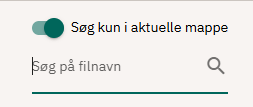
Søg efter filnavne i den aktuelle mappe på projektsiden:
Slås Søg kun i aktuelle mappe fra, omfatter søgningen hele projektet:
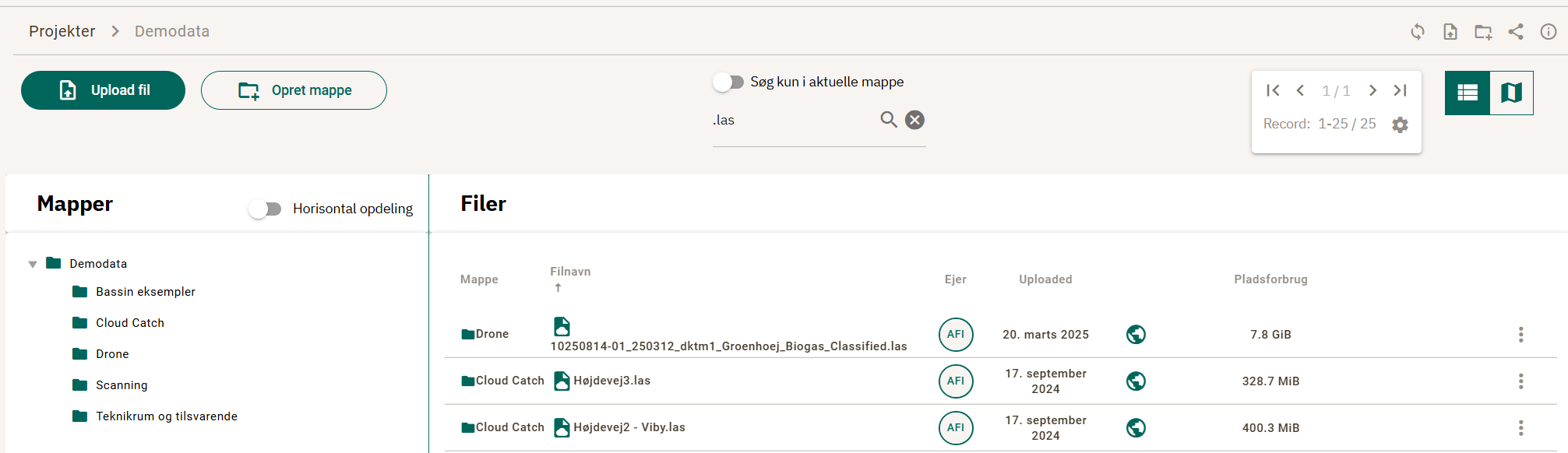
Kolonnen Mappe viser, hvilken mappe filen ligger i. Mappeikonet åbner den pågældende placering.
Oversigt og undermenu
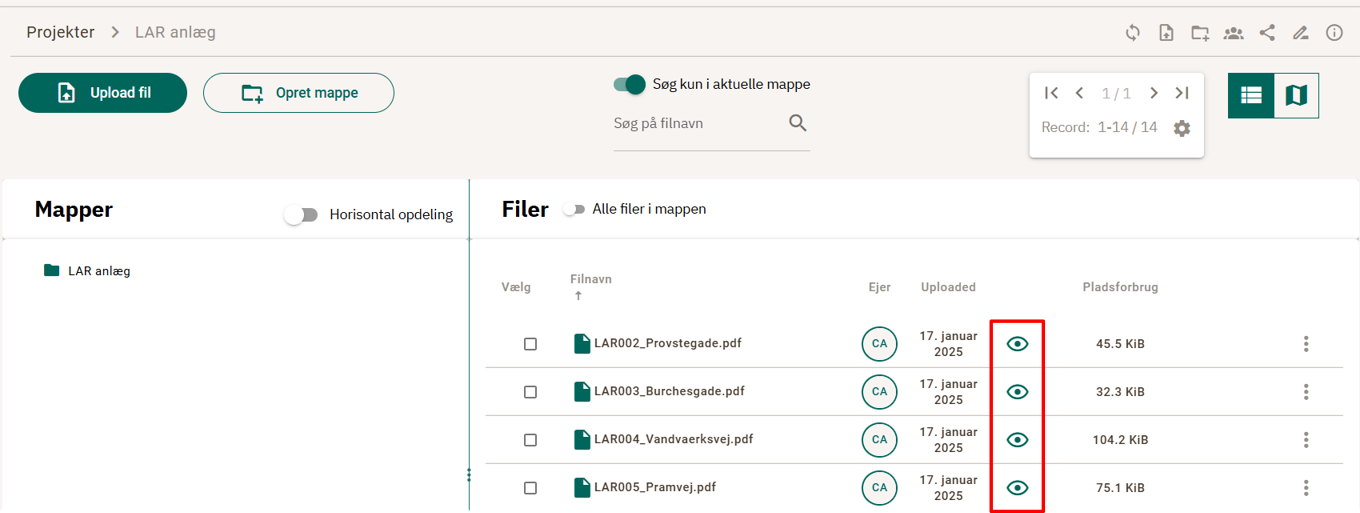
Filoversigten viser én række for hver fil og en række oplysninger om filen:
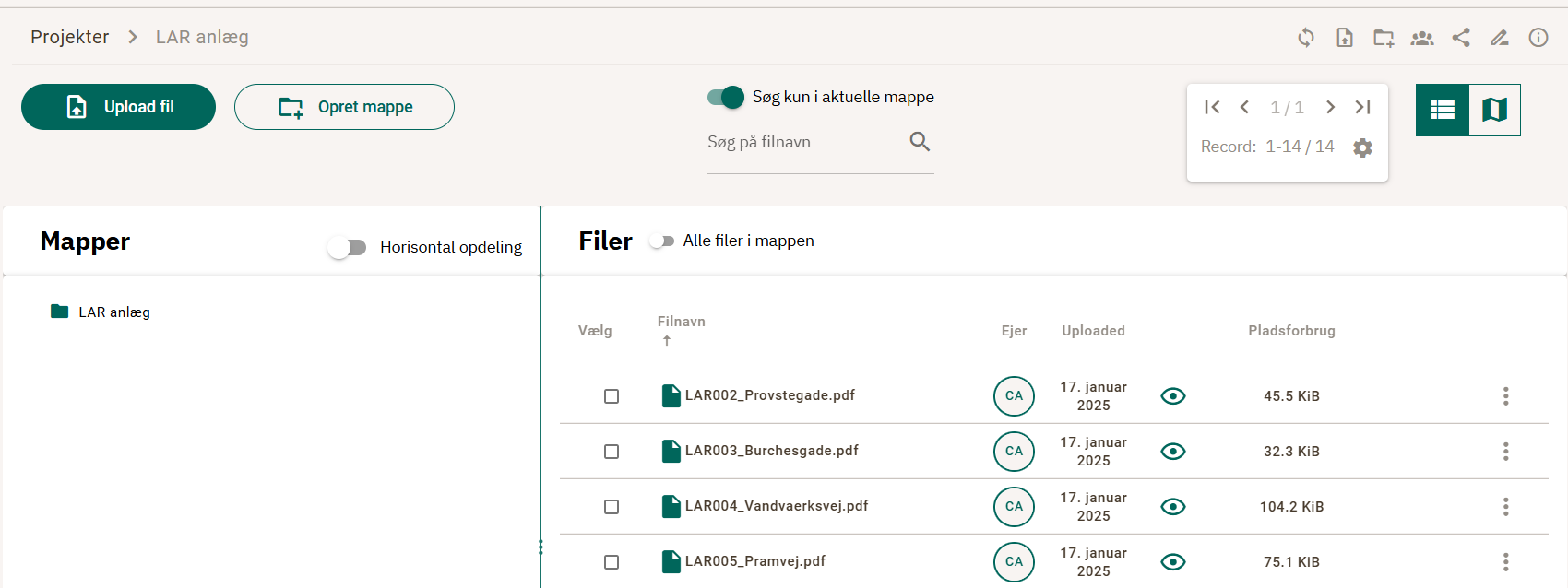
Oversigten indeholder:
- Vælg bruges til at markere filen.
- Filnavn viser filens navn.
- Ejer viser, hvem der har uploadet filen.
- Uploaded viser, hvornår filen blev tilføjet til projektet.
- Visningsikonet åbner en visning af filen, hvis filtypen understøttes.
- Pladsforbrug viser filens størrelse.
- åbner filens undermenu.
Undermenuen indeholder disse funktioner:
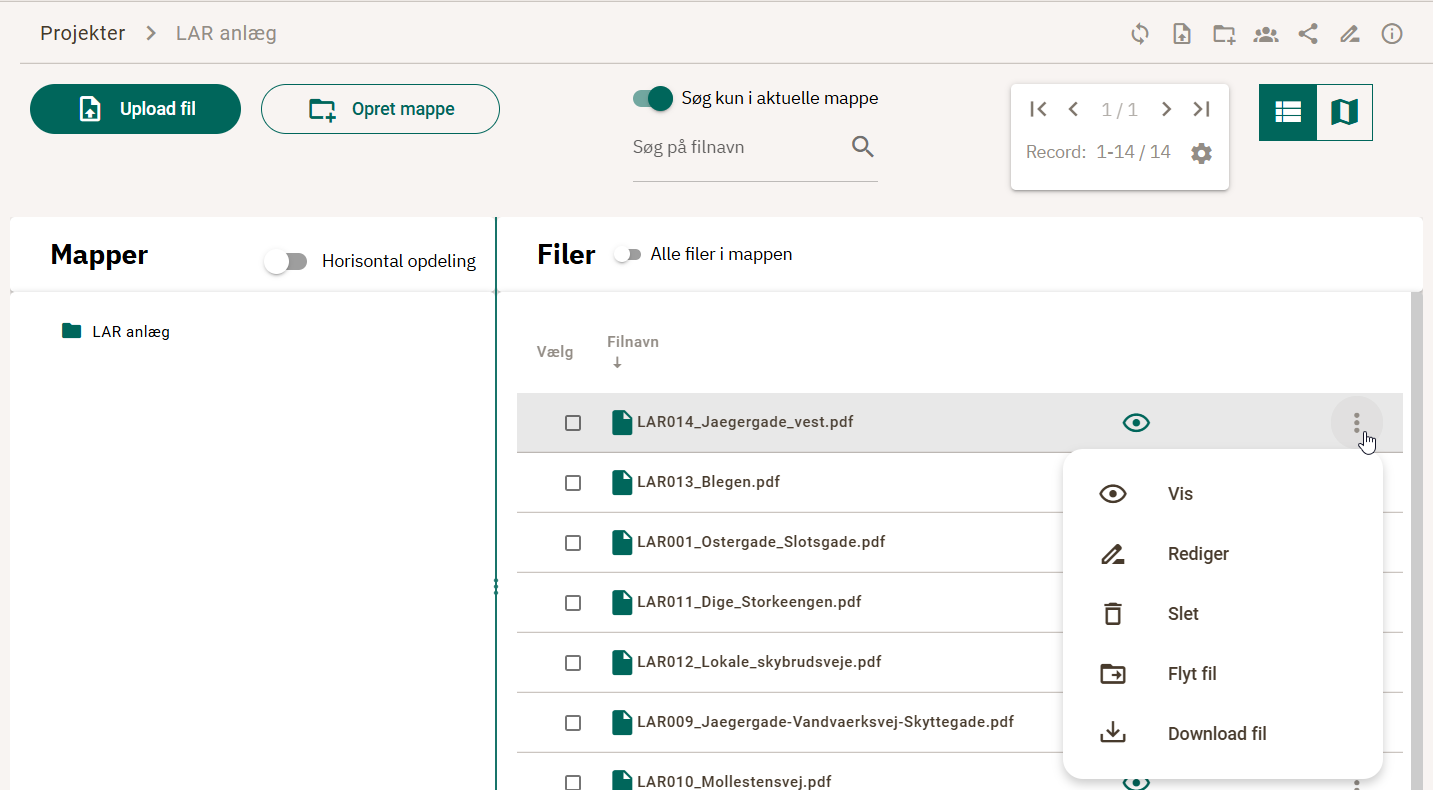
- åbner en visning af filen.
- åbner dialogen til at redigere filen.
- bruges til at slette filen.
- åbner dialogen til at flytte filen.
- downloader filen.
Hvilke menuvalg der vises, afhænger af brugerens rettigheder.
Vis fil
Filer, der kan åbnes direkte i Cloud Connect, er markeret med et visningsikon i filoversigten. Ikonet afhænger af filtypen: I eksemplet herunder vises et øje, mens geografiske data markeres med en globus. Visningsikonerne er fremhævet med en rød ramme i figuren.
Visningen afhænger af filtypen:
| Filtyper | Visning |
|---|---|
doc, docx | Word-dokument |
xls, xlsx | Excel-regneark |
pdf | PDF-dokument |
txt, xml | Tekstdokument |
jpg, jpeg, tif | Billede uden yderligere funktioner |
dwg, dgn, dxf | Forenklet visning på et kort |
las, laz, e57 | 3D-viewer |
zip, 7z, rar | Ingen visning; filen kan kun downloades |
Filer, der ikke har en understøttet visning, kan stadig downloades.
Dokumentvisning
Vælg visningsikonet for at åbne filen på en ny side. Filnavnet vises øverst, og fører tilbage til projektsiden.
Dokumenter som PDF-, Word- og Excel-filer åbnes i en visning, der er tilpasset det pågældende format.
Kort visning
Eksempel på visning af GeoTIFF i kortvisningen:
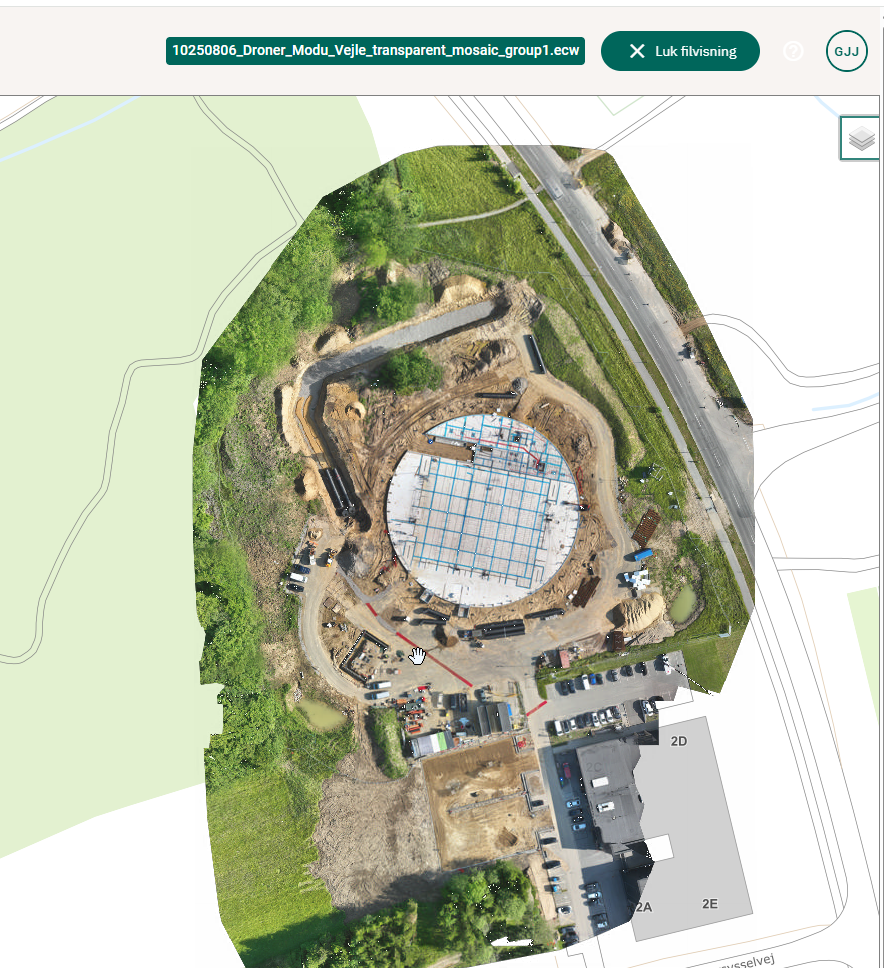
Kortvisningen har følgende navigationsmuligheder:
- Zoom ind (+) og Zoom ud (−) ændrer målestokken.
- Musehjulet kan også bruges til at zoome ind og ud.
- Vælg Zoom til område, og tegn en firkant på kortet for at zoome ind på området.
- Panorér ved at holde venstre museknap nede og trække i kortet.
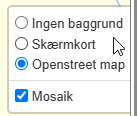
Brug lagkontrollen til at slå lag og baggrundskort til og fra. Vælg Ingen baggrund for at kunne zoome tættere ind end med Skærmkort eller OpenStreetMap.

3D-viewer
Punktskyer vises i Cloud Connect med en tilpasset 3D-viewer baseret på Potree:
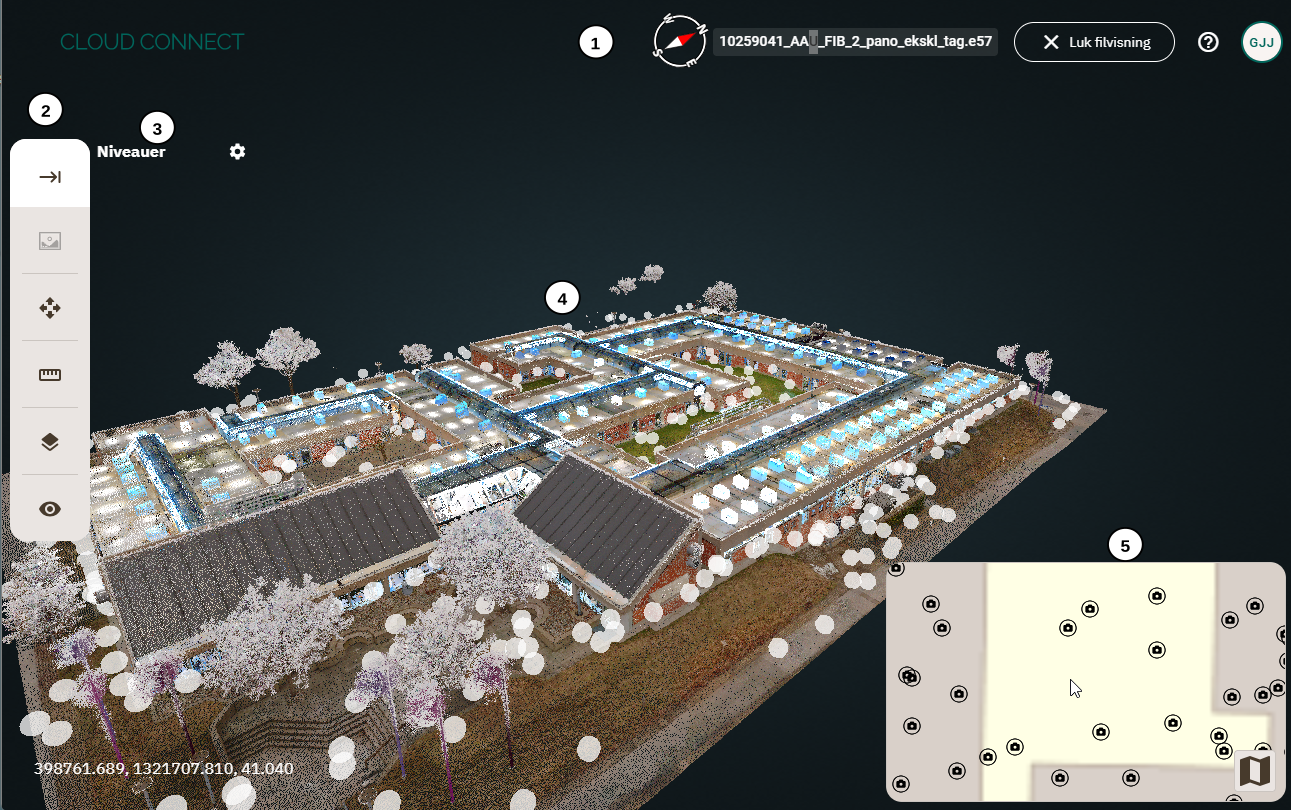
- Filnavn og , som fører tilbage til projektsiden.
- Funktionsmenu til navigation, måling, lag og udseende.
- Niveauer, som kan bruges til at opdele punktskyen efter højde.
- Punktskyen og eventuelle panoramabilleder.
- Oversigtskort med markeringer af panoramabilleder.
Navigering og zoom i punktskyen:
- Zoom: Rul musehjulet op eller ned. Knib fingrene sammen eller spred dem på en touchskærm.
- Panorering: Hold højre musetast nede, og træk for at flytte kameraet sidelæns eller op og ned. Alternativt flyttes kameraet ved at holde Shift og venstre musetast nede og trække.
- Rotation: Venstreklik og træk roterer omkring et fast fokuspunkt. Fokuspunktet ændres ved at dobbeltklikke på et specifikt punkt i punktskyen.
Funktionsmenu
Menuen åbnes med og lukkes med .
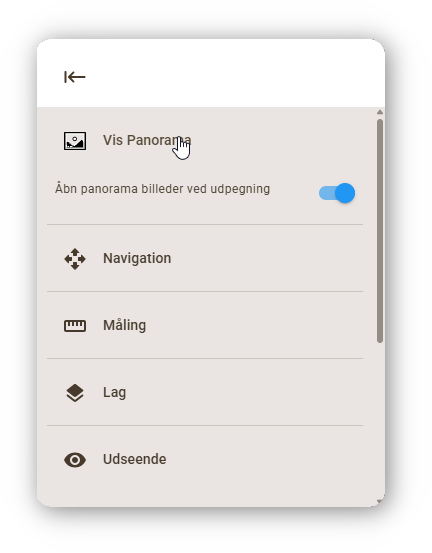
Åbn panorama billeder ved udpegning er som standard slået fra, så markeringerne ikke forstyrrer navigationen i punktskyen. Slås indstillingen til, åbnes et panoramabillede, når dets markering vælges.
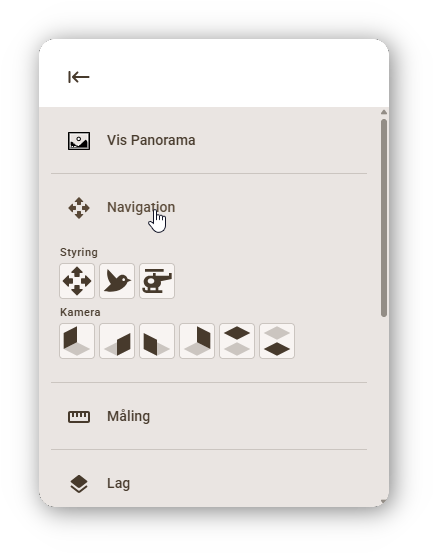
Brug Navigation til at vælge styringsmetode og skifte mellem faste kameravinkler.
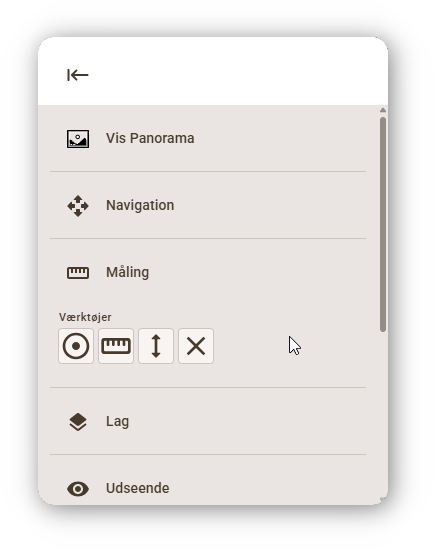
Under Måling findes værktøjer til blandt andet punkt-, afstands- og højdemåling. Målinger kan også fjernes igen.
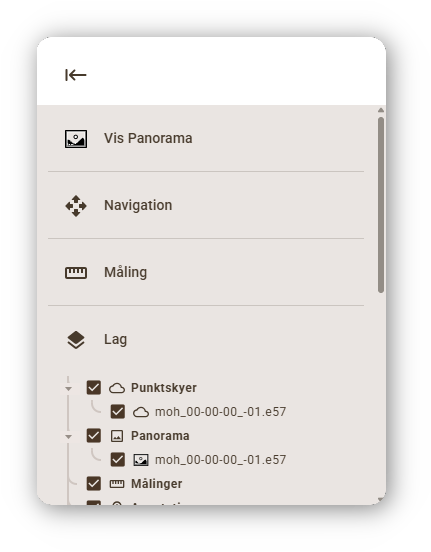
Brug Lag til at slå punktskyer, panoramabilleder og oprettede målinger til og fra.
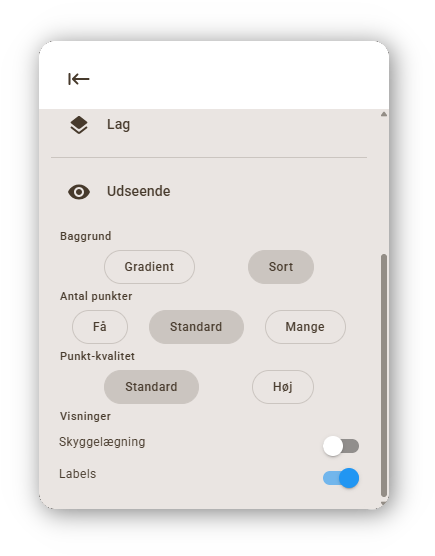
Brug Udseende til blandt andet at ændre baggrund, antal viste punkter og punktkvalitet samt slå skygger og etiketter (Labels) til eller fra.
Niveauer
Et niveau er et interval mellem en minimums- og maksimumskote. Flere niveauer kan oprettes og bruges til kun at vise de punkter, der ligger inden for det valgte højdeinterval.
Åbn indstillingerne for niveauer med tandhjulet ud for Niveauer:
Det åbner denne dialog:
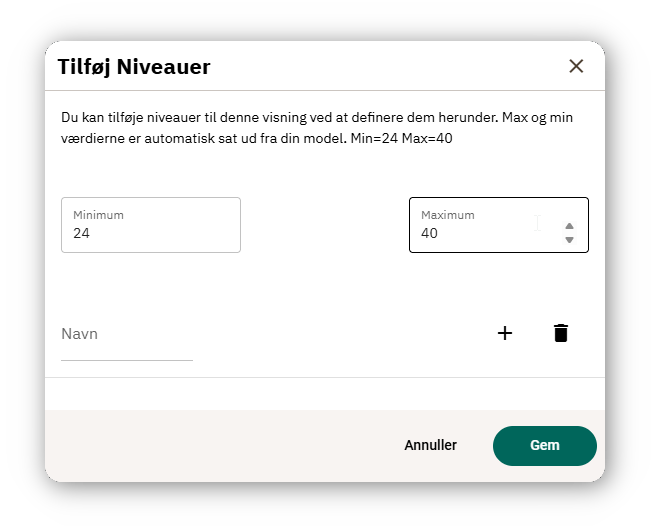
Klik på , og indtast et navn samt en minimums- og maksimumskote for det nye niveau:
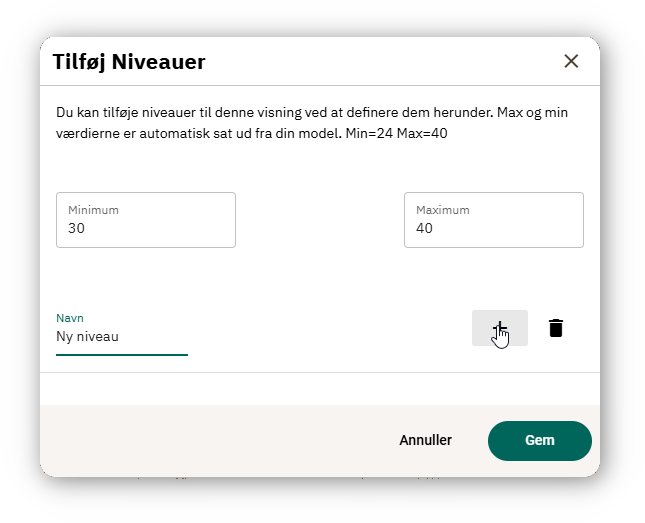
Klik på for at oprette niveauet.
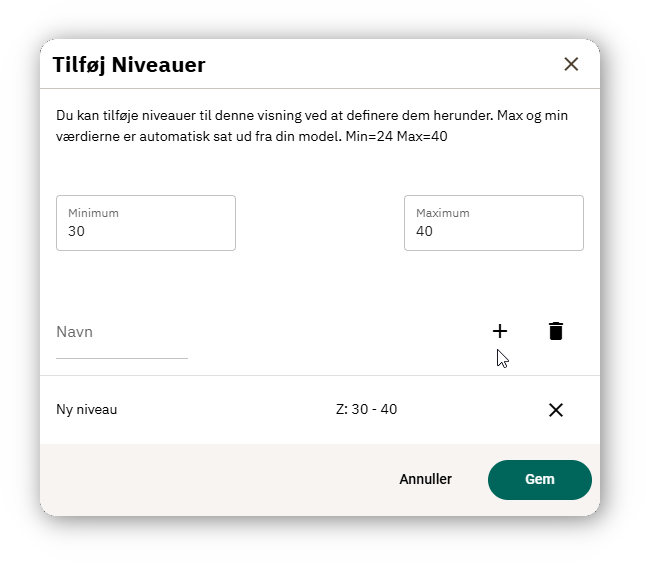
Herefter vises det nye niveau i 3D-vieweren:
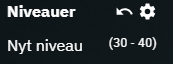
Niveauet kan efterfølgende redigeres eller slettes fra dialogen.
Panorama billeder
Når Åbn panorama billeder ved udpegning er slået til i funktionsmenuen, åbnes et panoramabillede, når dets markering i punktskyen vælges.
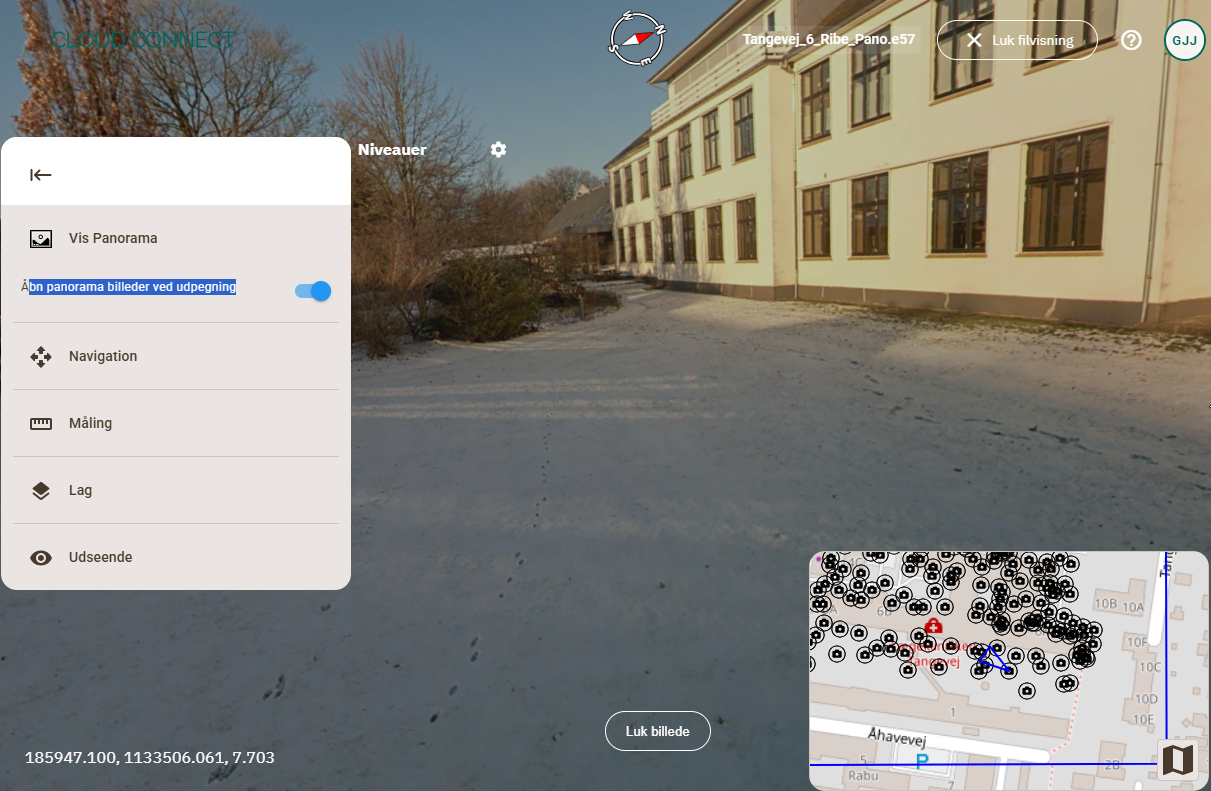
fører tilbage til projektsiden.
fører tilbage til punktskyen.
Oversigtskort
Oversigtskortet viser placeringen af panoramabilleder og den aktuelle synsretning:
- Kortet kan skjules med ikonet nederst til højre.
- Der kan zoomes og panoreres i kortet.
- Den blå trekant viser synsretningen for det åbne panoramabillede.
- Klik på en markering for at skifte til et andet panoramabillede.
Hold venstre museknap nede, og træk i panoramabilledet for at ændre synsretningen. Den blå trekant følger retningen.
Rediger fil
Redigering af filer kræver rettigheden Ændre dokument. Vælg i undermenuen for at åbne denne dialog:
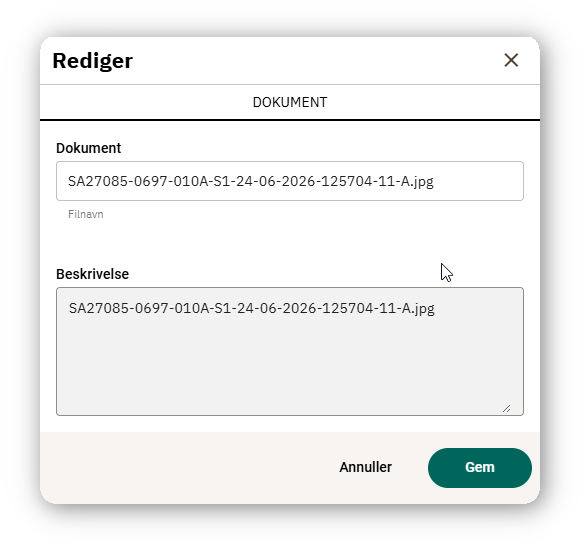
Angiv filens navn og beskrivelse, og vælg for at gemme ændringerne.
For geografiske filtyper indeholder dialogen en ekstra fane med indstillinger for visningen:
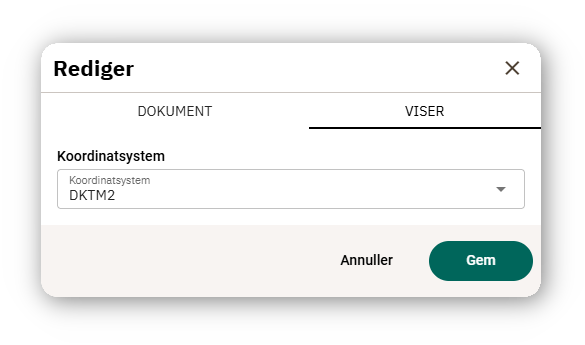
Filen kan tilknyttes koordinatsystemerne DKTM1, DKTM2, DKTM3, DKTM4, UTM32 eller UTM33.
Slet filer
Sletning af filer kræver rettigheden Fjern dokument. Vælg i undermenuen for at åbne denne dialog:
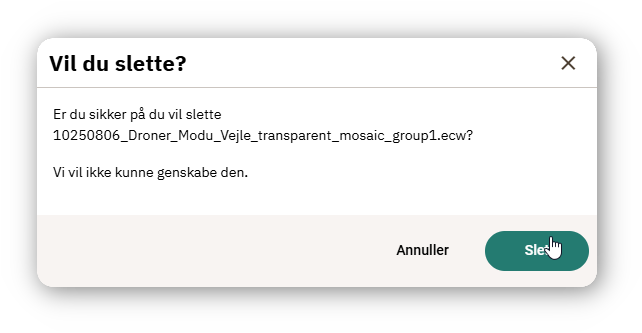
Bekræft handlingen med .
Flyt fil
Flytning af filer kræver rettigheden Ændre dokument. Vælg i undermenuen for at åbne denne dialog:
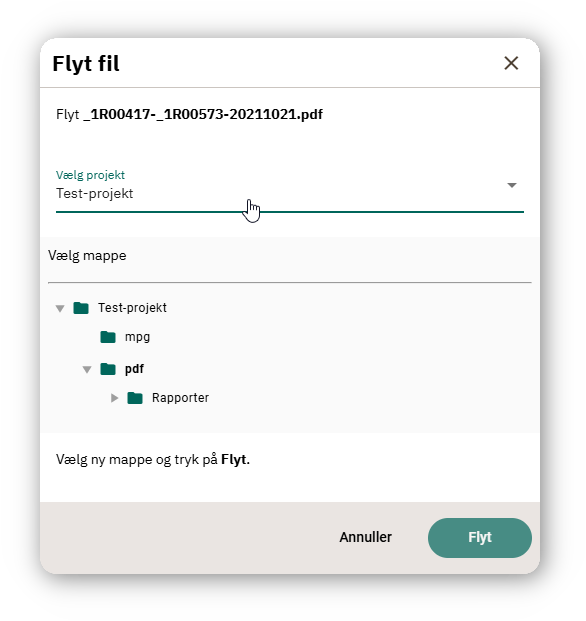
Vælg destinationsprojekt og -mappe, og klik på .
Flyt eller slet flere filer
Slå Alle filer i mappen til for at markere alle filer i den aktuelle mappe. Derefter kan enkelte filer fravælges eller tilvælges under Vælg.
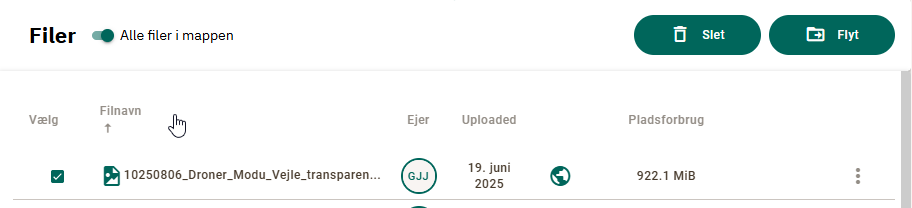
Når der er valgt en eller flere filer, vises knapperne og .
Med skal handlingen bekræftes i denne dialog:
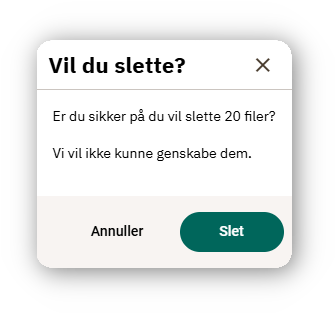
Med åbnes denne dialog:
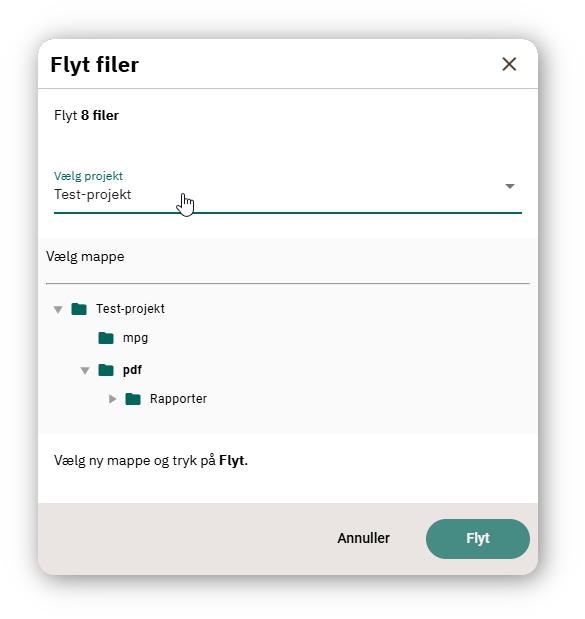
Vælg destinationsprojekt under Vælg projekt og destinationsmappe under Vælg mappe. Klik derefter på .
Download
Vælg i undermenuen for at downloade filen.
Upload filer
Upload af filer kræver rettigheden Tilføj dokument. Vælg for at åbne denne dialog:
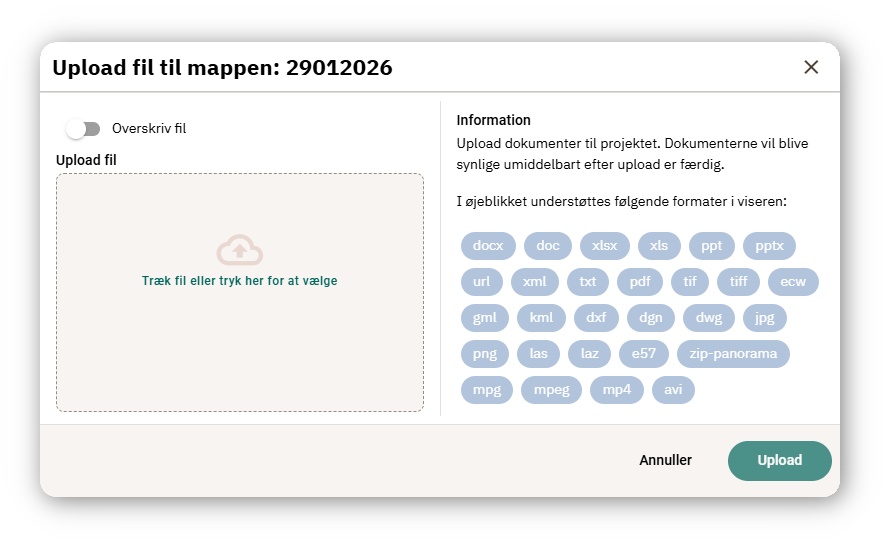
Filerne uploades altid til den aktuelle mappe, hvis navn vises i dialogens topbjælke.
Overskriv fil bestemmer, om en fil med samme navn skal erstattes eller springes over. Hvis mange filer uploades over flere omgange, kan indstillingen slås fra, så allerede uploadede filer springes over.
Træk filerne ind i feltet, eller klik på for at bruge en almindelig filvælger. De valgte filer vises i en oversigt:
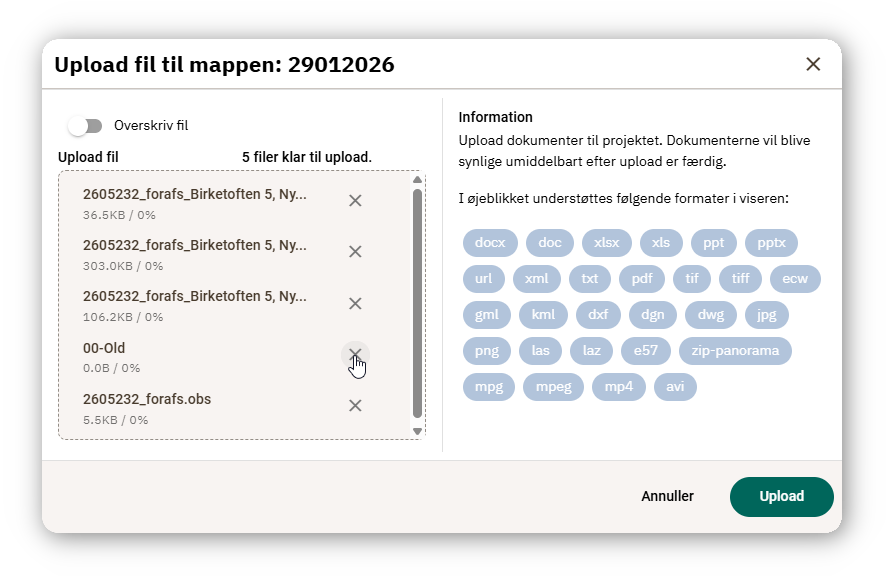
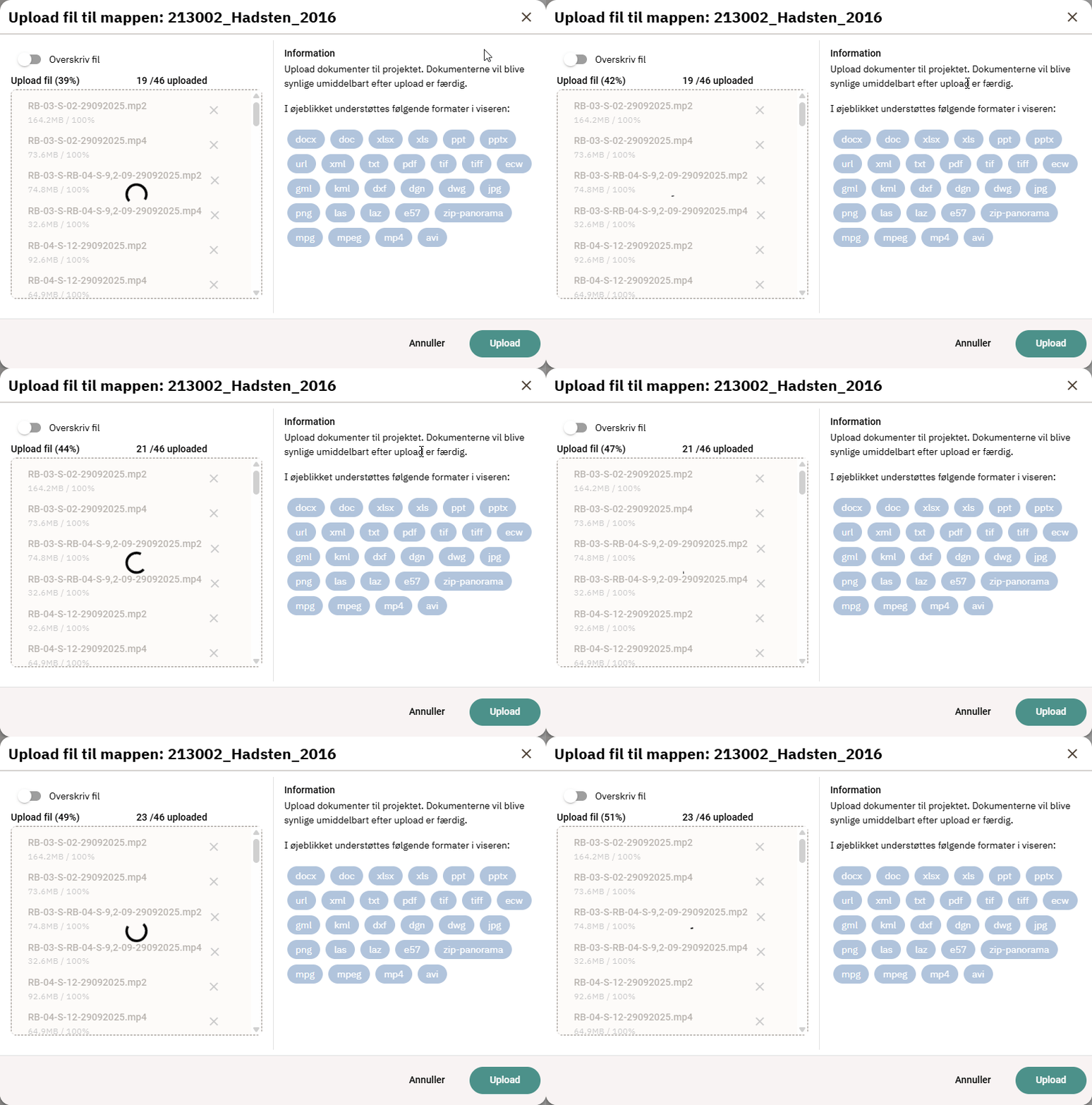
Filer kan fjernes fra oversigten med krydset , før uploaden startes. Klik på for at begynde. Under uploaden vises løbende, hvor langt processen er kommet:
Dataforbrug
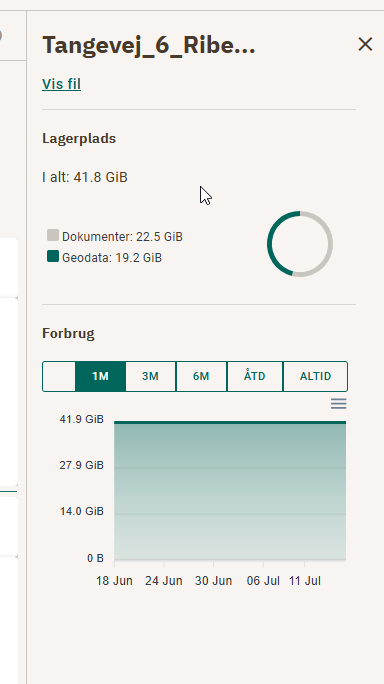
Når en fil vælges i filoversigten, åbnes et panel med oplysninger om lagerplads og dataforbrug. Panelet viser både det samlede pladsforbrug, fordelingen mellem dokumenter og geodata samt udviklingen i den valgte periode: