
Mapper
Forfattere: Gunnar Jul Jensen, Henrik Larsen
Hvad er en mappe?
Mapper bruges til at strukturere filerne i et projekt. En mappe kan indeholde både filer og undermapper, og projektet udgør det øverste niveau i mappestrukturen.
Der er altid én aktuel mappe. Det er den mappe, hvor filer uploades, og nye undermapper oprettes.
Undermenu
Gør først mappen aktuel ved at klikke på dens navn. Åbn derefter undermenuen med knappen med de tre prikker i mappeoversigten på projektsiden. Hvilke menupunkter der vises, afhænger af den aktuelle brugers rettigheder:
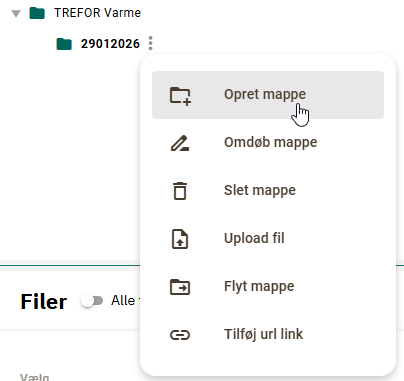
Opret mappe
Oprettelse af mapper kræver rettigheden Tilføj dokument.
Vælg i undermenuen.
Den samme dialog kan også åbnes med knappen over mappeoversigten eller via projektfunktionen øverst til højre, markeret med rød ramme og cirkel i figuren herunder:

Alle tre muligheder åbner denne dialog:
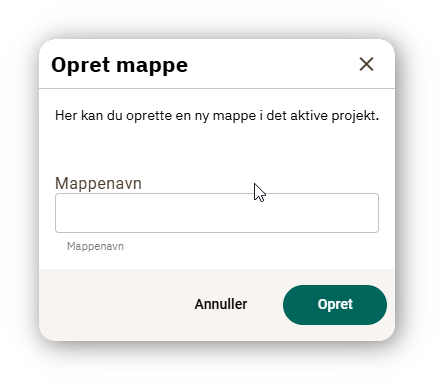
Indtast et mappenavn, og klik på .
Omdøb mappe
Omdøbning af mapper kræver rettigheden Ændre dokument. Vælg i undermenuen for at åbne denne dialog:
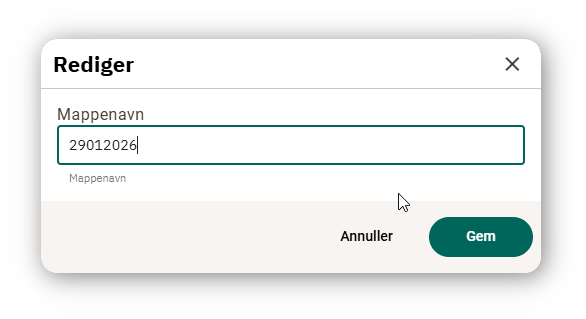
Indtast det nye mappenavn, og klik på .
Slet mappe
Sletning af mapper kræver rettigheden Fjern dokument. Vælg i undermenuen for at åbne denne dialog:
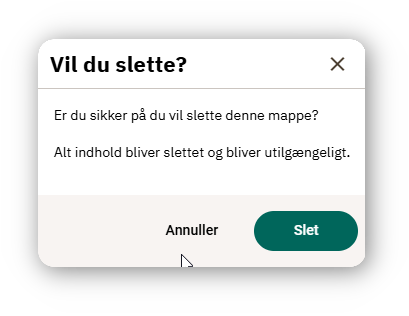
Bekræft sletningen med .
Upload filer
Vælg i undermenuen for at tilføje filer i den aktuelle mappe. Det kræver rettigheden Tilføj dokument. Se den fulde vejledning under Upload filer.
Flyt mappe
Flytning af mapper kræver rettigheden Ændre dokument. Vælg i undermenuen for at åbne denne dialog:
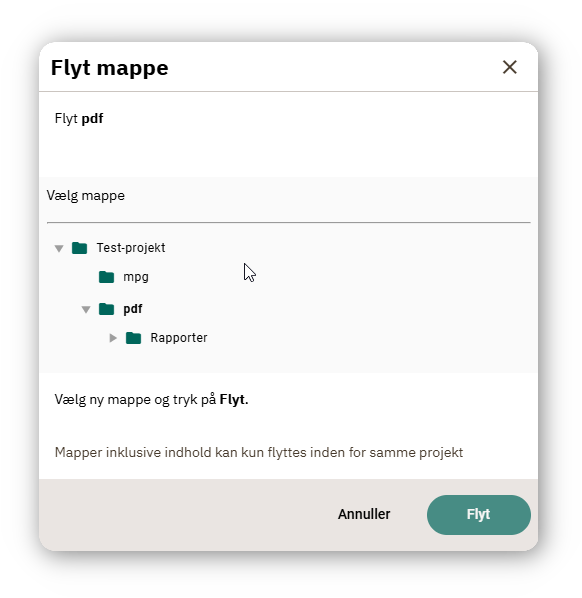
Dialogen viser navnet på den mappe, der skal flyttes — i eksemplet er det pdf. Vælg destinationsmappen under Vælg mappe.
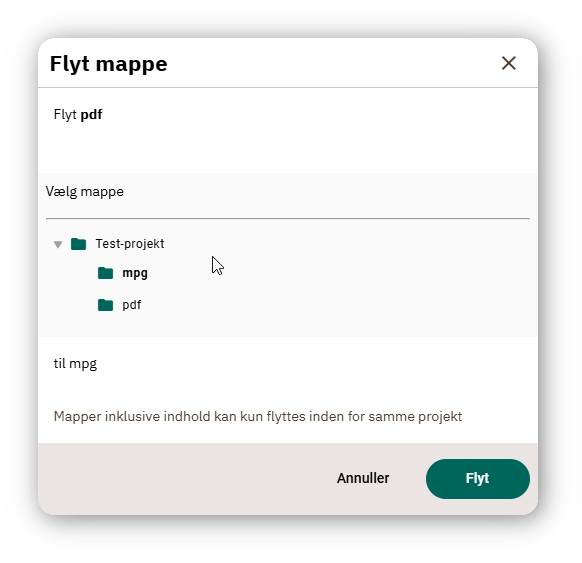
Når en gyldig destinationsmappe er valgt, vises dens navn under mappeoversigten — i eksemplet som til mpg — og bliver aktiv. Klik på knappen for at flytte mappen.