
Map Connect Admin — introduktion
Forfatter: Henrik Larsen
På denne side finder du en generel introduktion til Map Connect Admin (også kaldet Map Connect Admin). Materialet giver en grundlæggende forståelse af systemets arkitektur, funktioner og hvordan du som administrator kan administrere og arbejde med data.
Arkitektur
- Map Connect er baseret på det danskudviklede open source-initiativ Map Connect Admin/Map Connect (MapCentia).
- Systemet anvender en backend bestående af en PostgreSQL-database og Map Connect Admin (GC2), hvor både data og forretningslogik er placeret.
- Frontenden er Map Connect (Map Connect), som kommunikerer direkte med databasen.
- Lagopsætning i Map Connect styres centralt via Map Connect Admin.
- Data kan redigeres og opdateres via GIS-software (f.eks. QGIS), Map Connect Admin eller Map Connect – forudsat at systemet er sat op til det.
 Map Connect / Map Connect Admin arkitektur
Login til Map Connect Admin
For at få adgang til Map Connect Admin, anvendes følgende link:
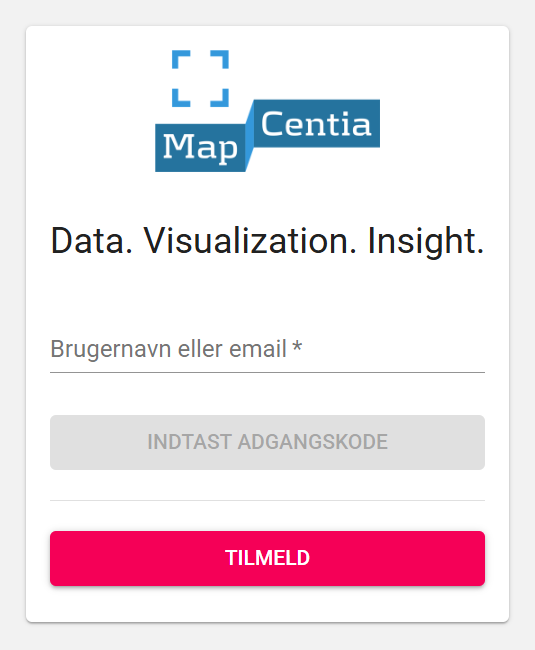
Her logger du ind som “super-bruger” med det udleverede brugernavn eller e-mail samt adgangskode.
Når du er logget ind, vises en oversigt over de skemaer, der er tilgængelige i PostgreSQL-databasen. Fra dette dashboard har du mulighed for at tilgå, konfigurere og administrere data i de enkelte skemaer.
Som standard vil en PostgreSQL-database altid have et “public” skema. I nedenstående figur ses, at der ligeledes er oprettet skemaerne dandas, danvand mv. Når der tilføjes nye skemaer i databasen, vil de fremgå af skemalisten i dashboardet.
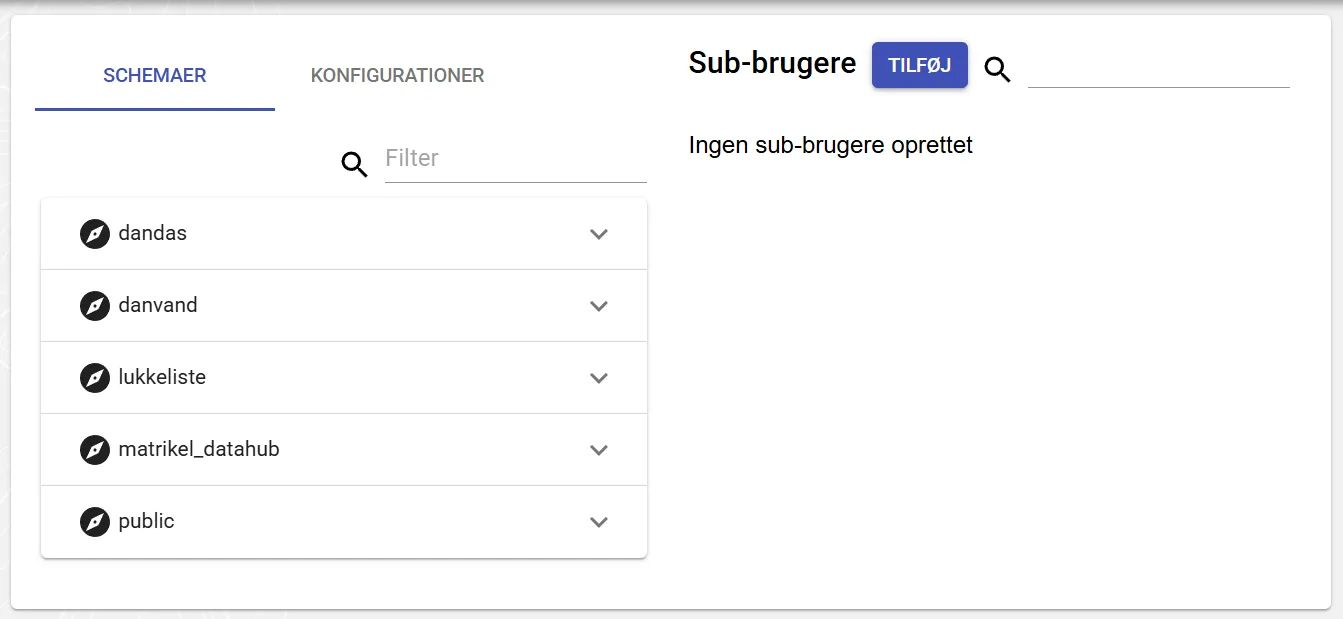 Map Connect Admin dashboard
Oprettelse af sub-bruger
Som super-bruger kan du oprette “sub-brugere”. Det er brugere med begrænsede rettigheder, som kun kan se og redigere de lag, super-brugeren har givet adgang til. Sub-brugere kan også anvende Map Connect via det login, som oprettes, men brugeren vil udelukkende kunne se og redigere de lag, der er konfigureret adgang til.
Denne funktion gør det muligt at styre, hvilke data og lag specifikke sub-brugere har adgang til – både i Map Connect Admin og i Map Connect.
For at oprette en sub-bruger, klik på knappen “Tilføj”.
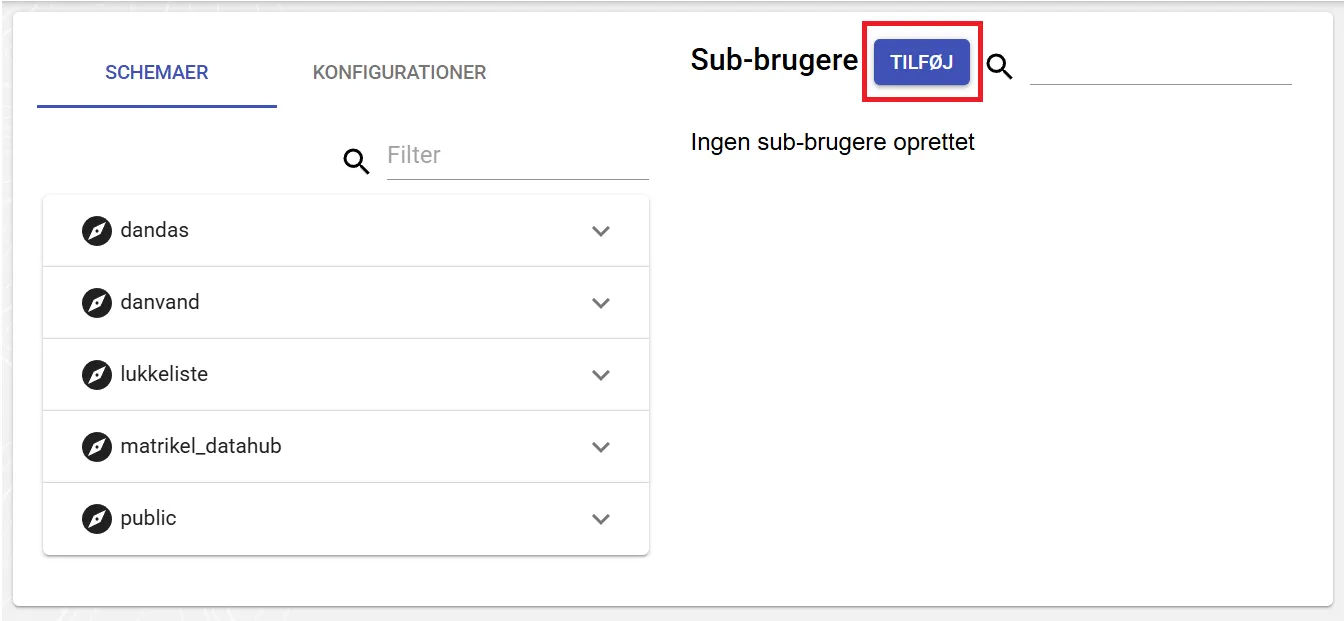 Klik på “Tilføj” (rød boks) for at oprette en ny sub-bruger
Når du klikker på “Tilføj”, åbnes et nyt vindue, hvor brugeroplysningerne for sub-brugeren kan indtastes. Det vigtigste her er, at Navn og Adgangskode udfyldes korrekt. Feltet E-mail anvendes ikke i øjeblikket og kan udfyldes med en vilkårlig adresse.
Det er muligt for en sub-bruger at nedarve privilegier fra en anden, allerede oprettet sub-bruger. Det vil sige, at den nye bruger automatisk får de samme privilegier som den valgte sub-bruger. Dette kan f.eks. være en generel bruger, som du har givet adgang til at se og redigere bestemte lag – fx en bruger kaldet “edit_bruger”.
Når du nedarver privilegier på denne måde, fungerer den valgte sub-bruger som en slags brugergruppe, hvor rettighederne styres centralt. Det betyder, at du ikke kan give ekstra privilegier direkte til den nye bruger – al adgang styres gennem den bruger, der nedarves fra.
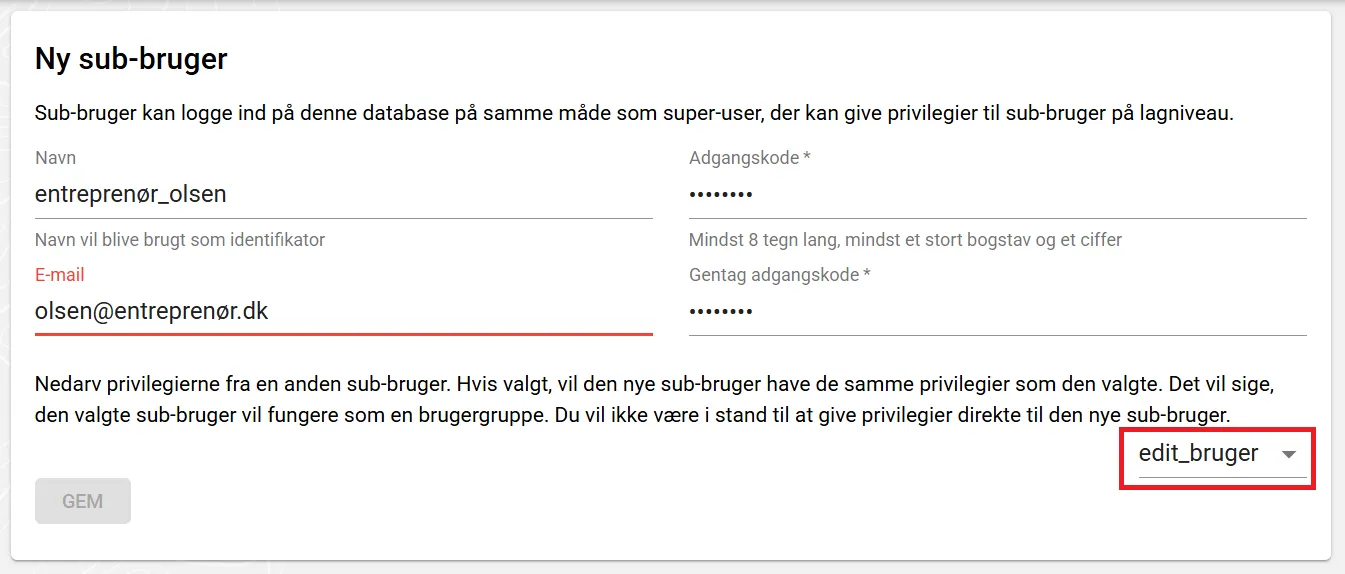 Brugeroplysninger for ny sub-bruger. Vælg sub-bruger til nedarvning via dropdown (rød boks).
Ved oprettelse af en sub-bruger oprettes der automatisk et tilsvarende skema i PostgreSQL-databasen med samme navn som sub-brugeren. Sub-brugeren får fulde rettigheder til dette skema og fungerer som ejer af data heri – med samme privilegier som en super-bruger.
Tildeling af privilegier til sub-bruger
For at tildele privilegier til et lag, skal du åbne indstillingerne for det skema, laget er placeret i. Dette gøres ved at klikke på pilen ud for skemanavnet og derefter vælge tandhjulsikonet:
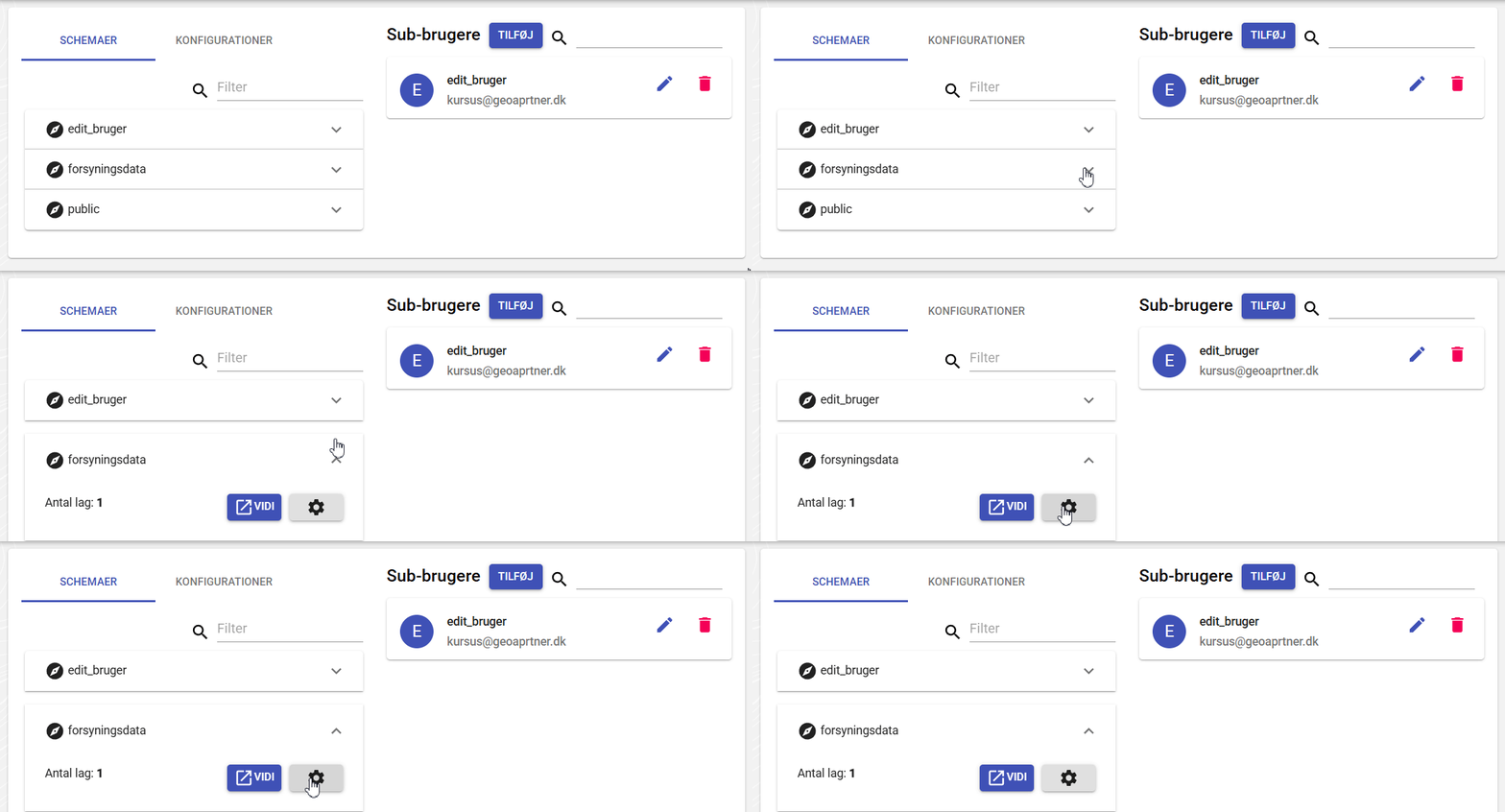
Når du klikker på tandhjulet, åbnes et nyt faneblad i browseren. Herfra kan du konfigurere, hvordan både Map Connect og de enkelte lag opfører sig. I første omgang fokuserer vi på at sikre, at lagene har de rette privilegier.
Indstillingsvinduet er opdelt i flere faner:
- Kort
Her kan du styre symbolvisningen for lagene og se en forhåndsvisning af, hvordan laget vil fremstå i Map Connect. (Dette gennemgås senere i kurset.) For mere information se brugedokumentation kort.
- Database
Her har du adgang til en række funktioner som tildeling af privilegier, opsætning af alias til kolonnenavne, valg af synlige kolonner i pop-up bokse m.m. For mere information se brugedokumentation database. I dette kursus fokuserer vi udelukkende på de vigtigste funktioner i denne fane.
- Workflow
Ligger uden for dette kursus omfang og bliver ikke gennemgået. For mere information se brugedokumentation workflow.
- Log
Ligger uden for dette kursus omfang og bliver ikke gennemgået. For mere information se brugedokumentation log.
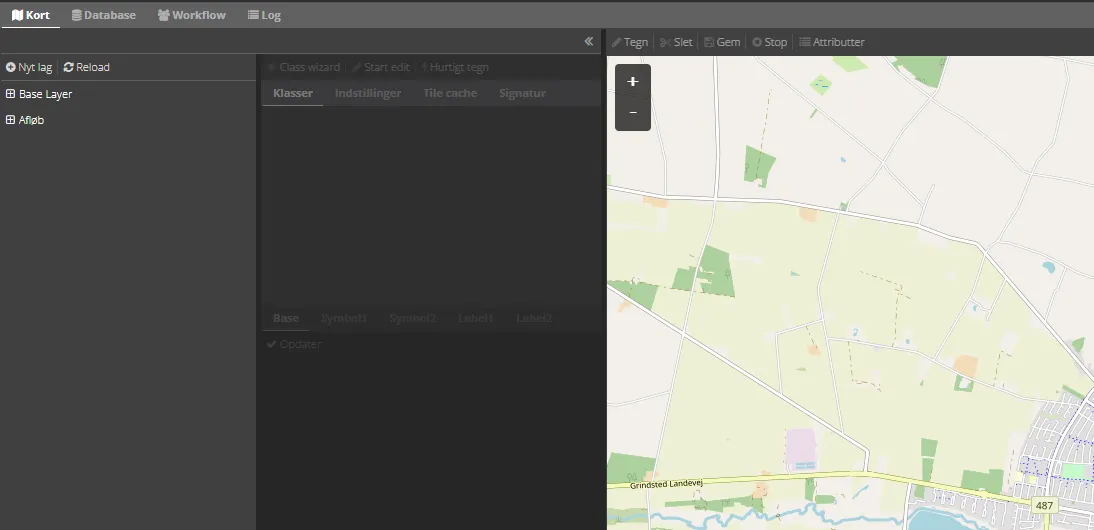 Første vindue der ses i Map Connect Admin er kort-vinduet
For at tildele privilegier trykkes der på fanen “Database”. På denne side vil der være menuer med mulige indstillingsmuligheder:
- Privilegier
I denne menu kan der tildeles privilegier til det valgte lag. For mere information se brugedokumentation privilegier.
- Workflow
Ligger uden for dette kursus omfang og bliver ikke gennemgået.
- Avanceret
Ligger uden for dette kursus omfang og bliver ikke gennemgået.
- Tjenester
I denne menu kan der opsættes diverse webservice-tjenester, hvis laget skal tilgås f.eks. via WMS/WFS. (Dette gennemgås senere i kurset.)
- Tags
I denne menu kan et lag tildeles et “tag”, som kan bruges til at tilføje lag til en specifik konfiguration. (Dette gennemgås senere i kurset.)
- Meta
Ligger uden for dette kursus omfang og bliver ikke gennemgået.
For at tildele privilegier til et lag vælges laget i laglisten, og der klikkes på “Privilegier”. Herefter åbnes en menu, hvor du kan tildele forskellige privilegier til sub-brugere.
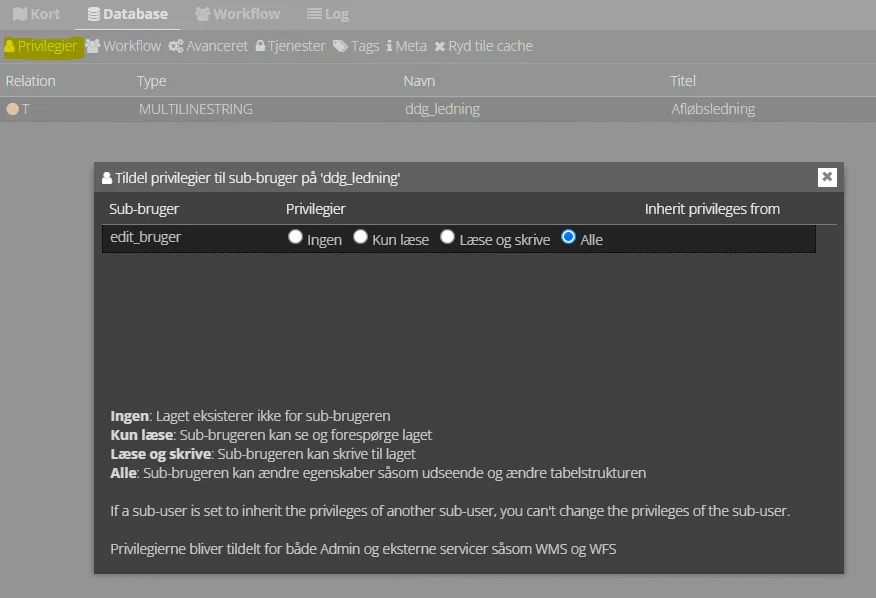 Tildeling af sub-bruger privilegier
Hvis du har mange sub-brugere, kan du tildele privilegier individuelt til hver enkelt. Sub-brugere, der nedarver rettigheder fra en anden bruger, vil også fremgå af listen – men deres privilegier kan ikke redigeres direkte, da disse styres af den sub-bruger, de nedarver fra.
Tjenester
Map Connect Admin gør det muligt at eksponere data fra et skema som webtjenester, der kan tilgås fra f.eks. GIS-klienter som QGIS eller via direkte API-kald. Dette sker gennem standardiserede OWS-tjenester som WMS og WFS, hvor du både kan visualisere og hente geodata.
Konfiguration af tjenester
For at konfigurere tjenester trykkes der på menuen “Tjenester”. Når du klikker her, åbnes en indstillingsmenu, hvor det vigtigste er at opsætte et HTTP Basic Password. Dette password bruges til at beskytte adgangen til webtjenesten og er uafhængigt af login-oplysninger for både super-brugere og sub-brugere.
Når adgangskoden er sat, vises et link under teksten:
The OWS services includes WMS (up to 1.3) and WFS (up to 2.0).
Dette link kan bruges til at oprette forbindelse til lagene i skemaet fra GIS-software – f.eks. QGIS.
Eksempler på URL og login
Hvis du er logget ind som super-bruger:
URL: https://mapgogc2.geopartner.dk/ows/<database>/<skema-navn>/
Brugernavn: <super-bruger>
Adgangskode: ••••••••••
Hvis du er logget ind som sub-bruger:
URL: https://mapgogc2.geopartner.dk/ows/<sub-bruger@database>/<skema-navn>/
Brugernavn: <sub-bruger@database>
Adgangskode: ••••••••••
Eksempel på oprettelse af webtjeneste for sub-bruger
Herunder ses et eksempel, hvor sub-brugeren edit_bruger er logget ind og opretter en webtjeneste for skemaet forsyningsdata:
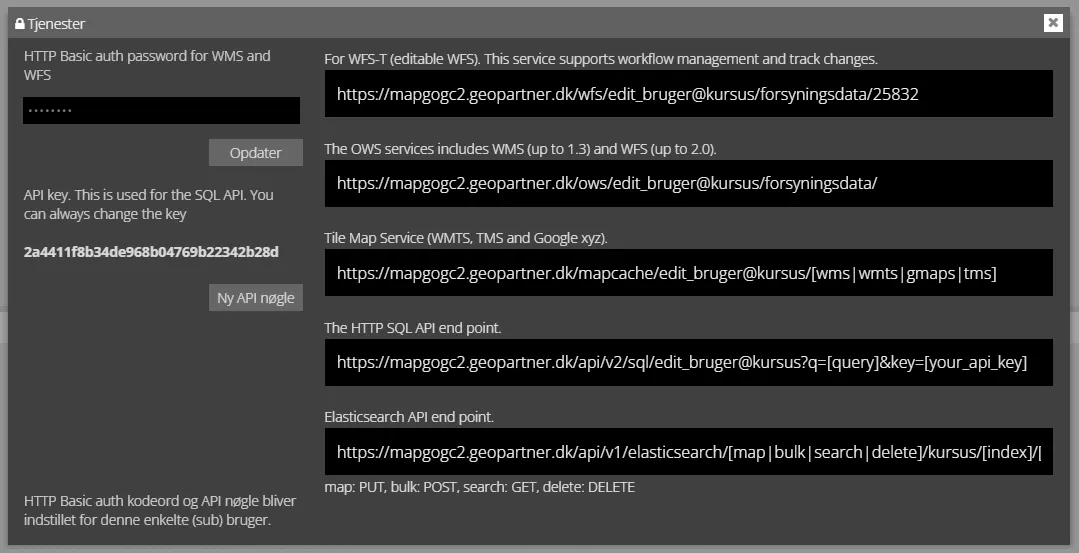 Oprettelse af webtjeneste for sub-bruger
I dette tilfælde vil brugeroplysningerne være:
URL: https://mapgogc2.geopartner.dk/ows/edit_bruger@kursus/forsyningsdata/
Brugernavn: edit_bruger@kursus
Adgangskode: ••••••••••
Tilføjelse af login direkte i URL (HTTP Basic Authentication)
Hvis du ønsker at tilgå tjenesten direkte via en URL – f.eks. i en browser eller ved test af en GetCapabilities-forespørgsel – kan du tilføje brugernavn og adgangskode direkte i URL’en ved hjælp af HTTP Basic Authentication.
URL’en kan formateres på følgende måde:
https://<brugernavn>:<password>@mapgogc2.geopartner.dk/ows/<database>/<skema>/?service=WMS&request=GetCapabilitiesEksempel med super-bruger:
https://kursus:<password>@mapgogc2.geopartner.dk/ows/kursus/forsyningsdata/?service=WMS&request=GetCapabilitiesEksempel med sub-bruger:
https://edit_bruger@kursus:<password>@mapgogc2.geopartner.dk/ows/edit_bruger@kursus/forsyningsdata/?service=WFS&request=GetCapabilitiesAdgang via SQL-API
Det er muligt at foretage direkte SQL-forespørgsler mod lag via Map Connect Admins API ved hjælp af en API-nøgle. API-nøglen står under det sted hvor der oprettes et HTTP basic password.
Forespørgslen sendes via følgende URL-format:
https://mapgogc2.geopartner.dk/api/v2/sql/<bruger@database&>?q=[SQL-forespørgsel]&key=[din_api_nøgle]
Herunder ses eksempel med “edit_bruger”
Forespørgslen returnerer alle rækker fra laget forsyningsdata.ddg_ledning:
https://mapgogc2.geopartner.dk/api/v2/sql/edit_bruger@kursus?q=SELECT * FROM forsyningsdata.ddg_ledning&key=din_api_noegle
Import af lag
Hvis man er logget ind som sub-bruger, er det kun muligt at importere nye lag i sub-brugerens eget skema. Super-brugeren har derimod mulighed for at tilføje nye lag til alle skemaer.
I fanen “Database” er det muligt at importere nye lag til det valgte skema. Dette gøres ved at trykke på menuen “Nyt lag”.
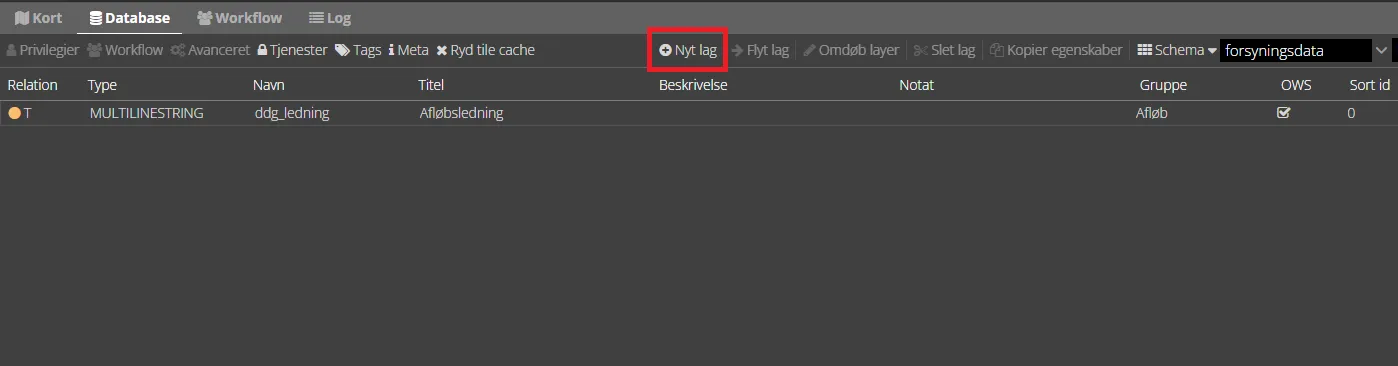 Tryk på menu-knappen “Nyt lag” for at åbne menu til indlæsning af nye lag
Herefter åbnes en ny menu, hvor det er muligt at indlæse forskellige GIS-filtyper:
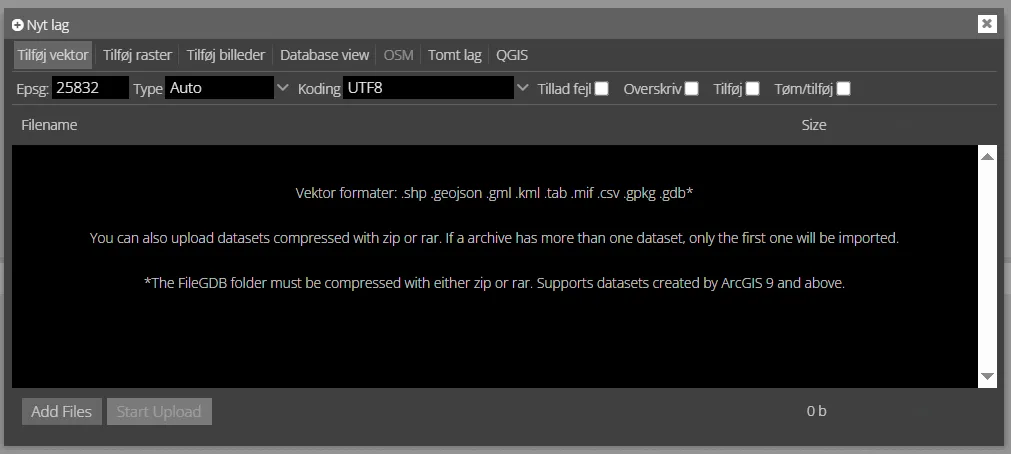 Menu til indlæsning af nye lag
GIS-filen kan trækkes direkte ind i upload-vinduet. Når filen er valgt, trykkes på knappen “Start Upload”, hvorefter filen importeres i det valgte skema.
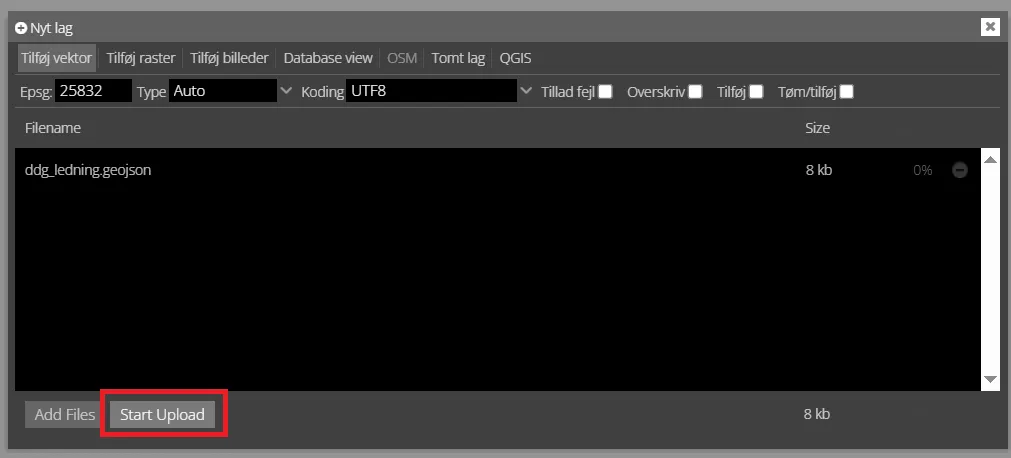 Tryk på “Start Upload” for at starte upload af nyt lag
Lagopsætning
Dette afsnit gennemgår, hvordan man konfigurerer lag i Map Connect Admin – herunder hvilke egenskaber man kan sætte på lag og deres kolonner.
Lagliste
Øverste del af fanen rummer en linje med forskellige funktioner. Under linjen findes laglisten. Laglisten har følgende egenskaber.
 Lagliste egenskaber
- Type: Lagets geometritype, som kan være (MULTI)POINT, (MULTI)LINESTRING, (MULTI)POLYGON eller GEOMETRY.
GEOMETRY betyder, at laget kan indeholde en blanding af flere forskellige geometrityper. Lagets type kan ikke ændres. - Navn: Det tekniske navn på laget. Hvis laget er importeret fra en fil, svarer navnet typisk til filnavnet eller tabelnavnet i databasen. Lagets tekniske navn kan ikke ændres.
- Titel: Lagets titel, som vises i lagtræet, i signaturforklaringer og som titel i WMS/WFS-tjenester.
- Beskrivelse: En beskrivende tekst til laget. Bruges som abstract i WMS/WFS-tjenester.
- Notat: En beskrivende intern tekst til laget.
- Gruppe: Bruges til at inddele lag i grupper i Kort-fanen og i Map Connect.
Dette er et kombinationsfelt: Du kan enten skrive en ny gruppetitel eller vælge en eksisterende. For at lave en subgruppe anvendes menuen »Meta«, se figur herunder. - OWS: Bruges til at definere om laget skal være tilgængeligt via webtjenester.
- Sort id: Angiver lagets placering i laghierarkiet. Et højere tal placerer laget øverst i visningen i Kort-fanen og i Map Connect.
Authentication: Adgangsniveau for WMS/WFS-tjenester samt Map Connect:
None: Ingen login kræves – hverken for at se eller redigere data.
Alle har adgang til både visning og redigering, også uden login. Bør kun anvendes til åbne eller interne testmiljøer.
Write: Login kræves kun ved redigering.
Alle kan se data uden login, men der kræves login for at ændre indhold.
Read/Write: Login kræves ved både visning og redigering.
Data er kun tilgængelige for brugere med login. Anvendes typisk til følsomme eller interne datasæt.
- Skrivebar: Hvis slået fra, kan laget ikke redigeres i Kort-fanen eller via WFS-T (Web Feature Service – Transactional).
- Tile cache: Bruges til manuelt at rydde lagets tile cache. Normalt ikke nødvendigt, da Map Connect Admin håndterer dette automatisk ved ændringer.
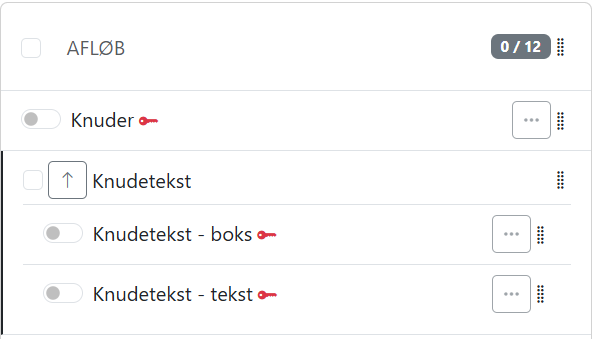
Det er muligt at tilføje et lag til en undergruppe ved at tilgå “Meta” menuen, hvis man scroller ned til bunden så vil der være en mulighed for at tilføje hvilken undergruppe laget skal tilhøre.
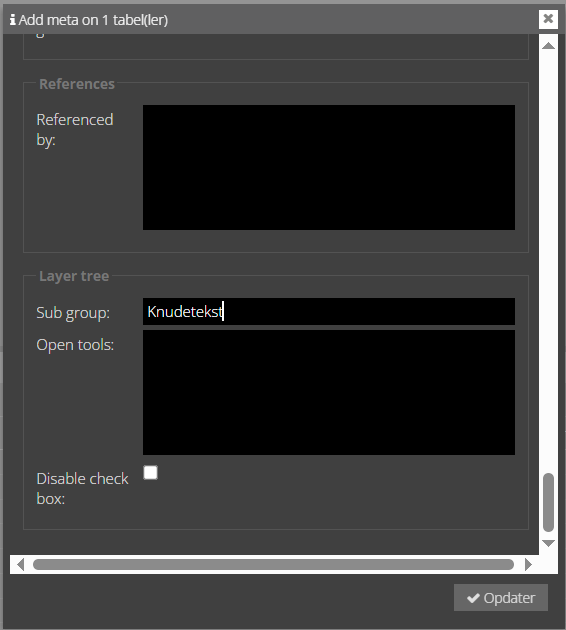
Laget vil derefter i Map Connect ligge i en undergruppe:
Tabelstruktur
Når et lag vælges i laglisten, vises lagets tabelstruktur i sektionen nedenunder. Her kan du konfigurere egenskaber for de enkelte kolonner i laget. Det er bl.a. muligt at:
- Tilføje eller slette kolonner
- Give kolonner et alias (et mere brugervenligt visningsnavn i Map Connect)
- Vælge hvilke kolonner der skal vises i info-værktøjet
- Gøre indholdet i kolonner til klikbare links
- Aktivere søgning eller filtrering på specifikke kolonner
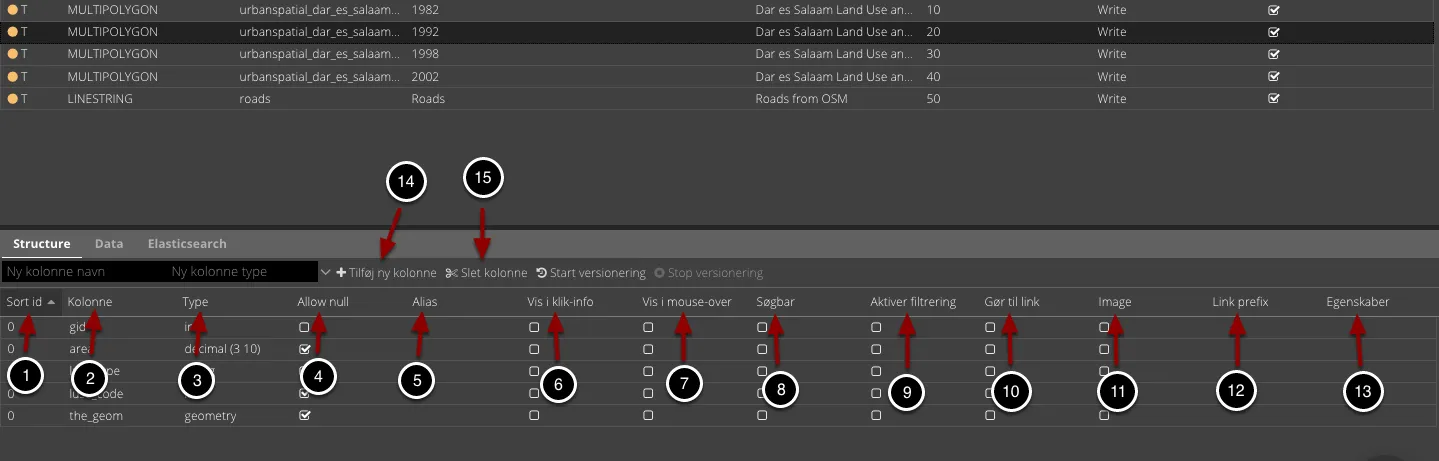 Muligheder for tabelstrukturen
- Sort id: Angiver rækkefølgen kolonner vises i ved anvendelse af info-værktøjet i Map Connect. Kolonner med lavere værdi vises øverst.
- Kolonne: Navnet på kolonnen. Kan ændres, men det anbefales at bruge et alias (punkt 5) i stedet.
- Type: Kolonnens datatype. Kan ikke ændres.
- Allow null: Angiver om kolonnen må indeholde tomme værdier.
- Alias: Vist navn i Map Connect ved brug af info-værktøj. Gør kolonnen lettere at forstå for brugeren.
- Vis i klik-info: Bestemmer om kolonnen vises ved anvendelse af info-værktøjet samt tableoversigt i Map Connect.
Som udgangspunkt vises alle kolonner, men fravalgte felter skjules. - Vis i mouse-over: Viser kolonnen, når musen holdes over et objekt i Map Connect.
- Søgebar: Gør kolonnen søgbar i Map Connect.
- Aktiver filtrering: Tillader brugeren at filtrere på værdier i denne kolonne.
- Gør til link: Hvis kolonnen indeholder et link, kan det aktiveres, så det kan åbnes direkte fra Map Connect.
- Image: Bruges hvis kolonnen indeholder billed-URL’er. Viser billeder i Map Connect.
- Link prefix: Tilføjer f.eks.
http://hvis det mangler i link-kolonner. - Egenskaber: Kan indeholde ekstra information til brug i brugerdefinerede applikationer.
Se mere her: brugerdokumentation egenskaber - Tilføj ny kolonne: Opretter en ny kolonne i lagets tabel.
- Slet kolonne: Sletter den valgte kolonne fra tabellen.
I det følgende vises et simpelt eksempel på konfiguration af tabelstruktur:
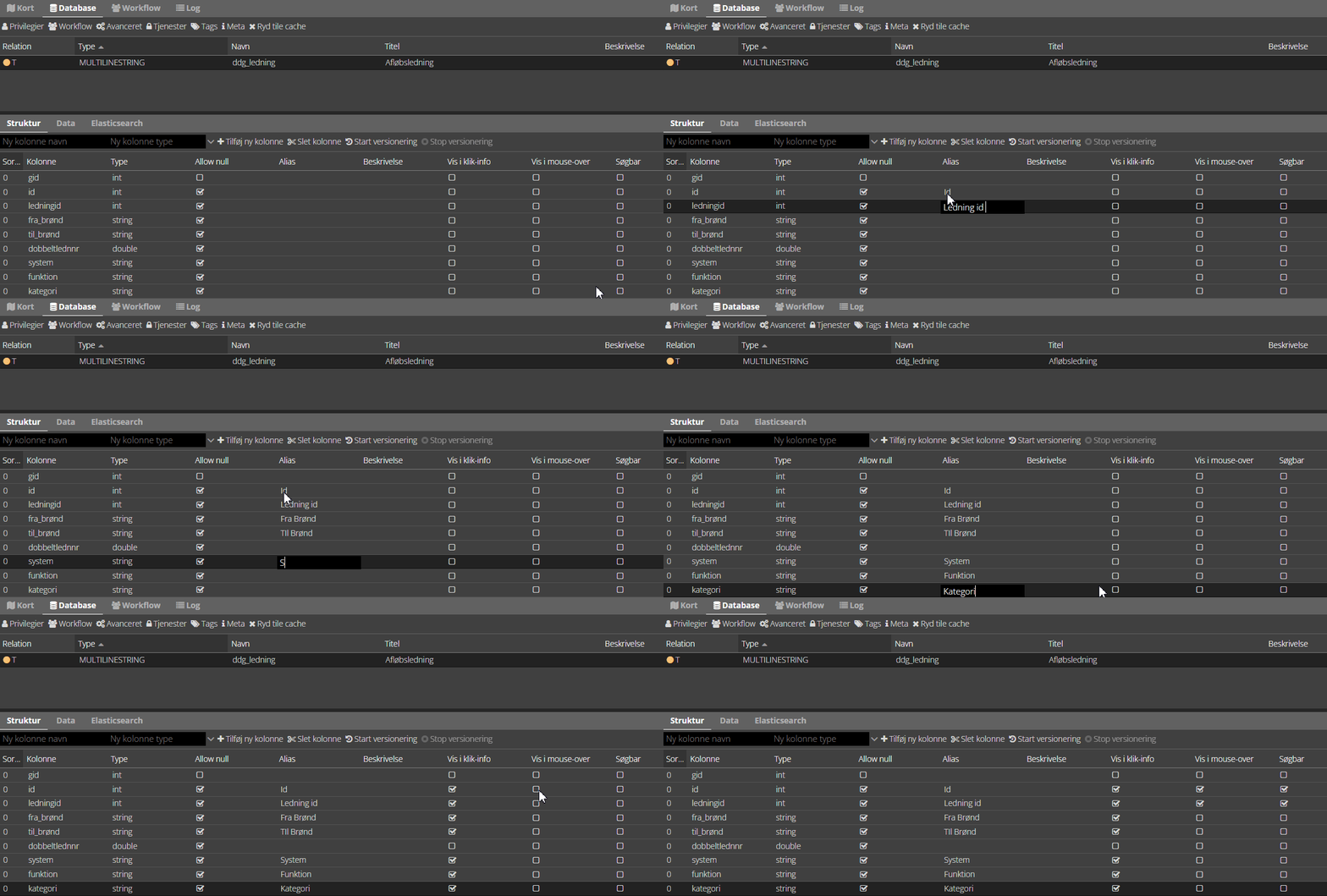
Filtrering
I tabelstrukturen er det muligt at definere hvilke kolonner der kan filtreres på. Dette gør det muligt at foretage både simple og avancerede filtreringer af objekter i selve laget.
Dette kan f.eks. opsættes ved at lave en liste af objekter under “Egenskaber” i tabelstrukturen:
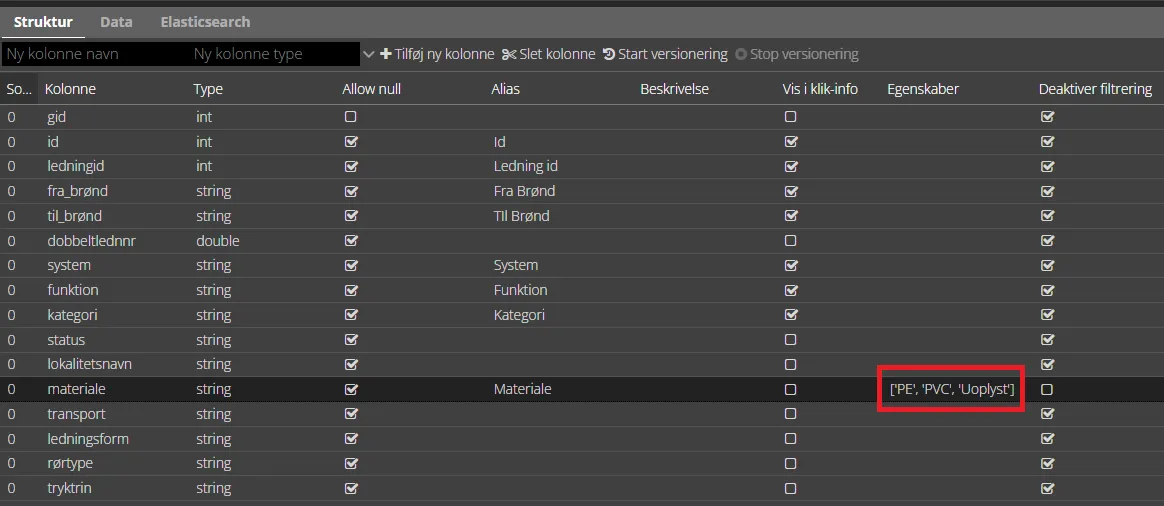 Eksempel på konfiguration af filtrering via listevalg i tabelstrukturen
Når der opsættes et filter i Map Connect på dette lag, vil listeværdierne kunne vælges i filtreringslisten.
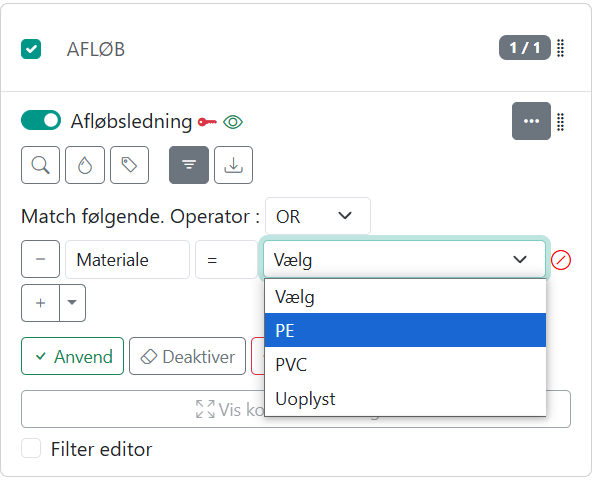
Det er muligt at opsætte foruddefinerede filtreringer via “Meta” menuen, men dette ligger uden for omfanget af dette kursus.
Indlejret kort
Eksempel på indlejret kort på hjemmeside: Nyborg kommune grundsalg
Tematisering af lag
Se brugerdokumentation tematisering