Adgang med pgAdmin
Forfatter: Lars Lindenborg Jensen
pgAdmin til PostgreSQL
pgAdmin kan benyttes til at administrere PostgreSQL databaser, herunder Map Connect databasen. pgAdmin er et grafisk brugergrænsefladeværktøj, der gør det muligt at udføre SQL-forespørgsler, administrere databaser og udføre forskellige administrative opgaver. pgAdmin er tilgængelig til Windows, macOS og Linux, og kan downloades fra den officielle hjemmeside: https://www.pgadmin.org/download/
Opsætning af forbindelse
For at tilgå Map Connect databasen via pgAdmin, skal du først konfigurere en forbindelse til PostgreSQL-databasen. Følg nedenstående trin:
-
Åbn pgAdmin
Start pgAdmin og log ind med dine brugeroplysninger hvis pgAdmon kræver dette. -
Opret en ny serverforbindelse
Højreklik på “Servers” i venstre panel og vælg “Register” -> “Server…“. -
Indtast serveroplysninger
I dialogboksen, der åbnes, skal du udfylde følgende felter:-
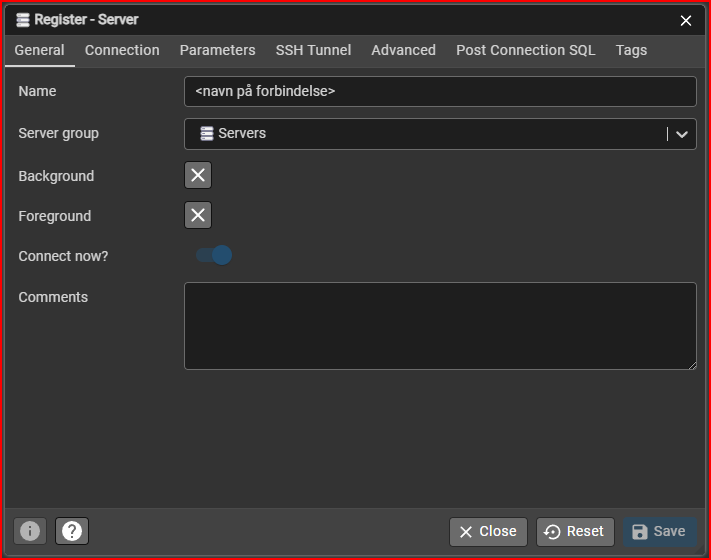
General:
- Name: Indtast et navn for forbindelsen, f.eks. “Map Connect Database”.
-
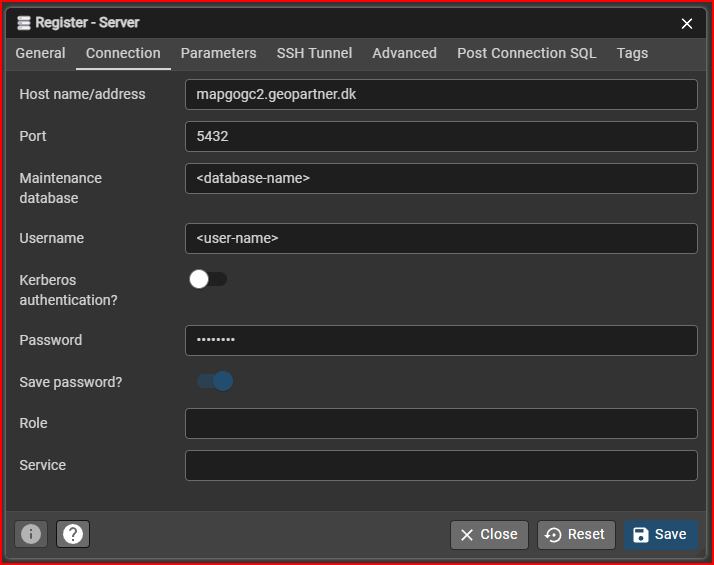
Connection:
- Host name/address: Indtast serverens adresse, f.eks.
mapgogc2.geopartner.dk. - Port: Brug standard PostgreSQL-porten
5432, medmindre andet er angivet. - Maintenance database: Indtast navnet på databasen, f.eks.
kursus. - Username: Indtast dit brugernavn, f.eks.
super-brugerellersub-bruger@database. - Password: Indtast din adgangskode.
- Save password?: Flyt gerne markeringen til “Ja”, så du slipper for at indtaste adgangskoden hver gang.
- Host name/address: Indtast serverens adresse, f.eks.
-
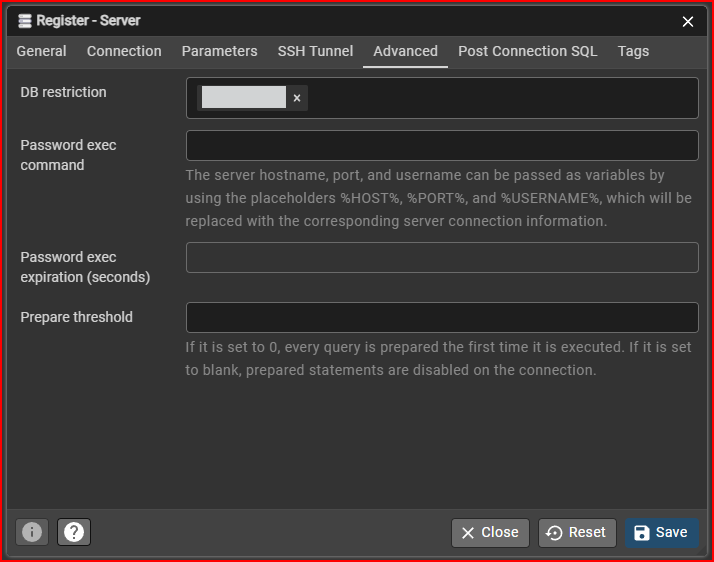
Advanced:
- DB restriction: Indtast navnet på den database, du vil have adgang til, f.eks.
kursus. Sørg for at vælge “create”, så databasen bliver valgt. Indstillingen skjuler ikke-relevante databaser i listen.
- DB restriction: Indtast navnet på den database, du vil have adgang til, f.eks.
-
-
Gem og test forbindelsen
Klik på “Save” for at gemme forbindelsen. Hvis oplysningerne er korrekte, vil serveren blive tilføjet til listen, og du kan nu tilgå databasen. -
Naviger i databasen
Når forbindelsen er oprettet, kan du udforske skemaer, tabeller og data i Map Connect databasen direkte fra pgAdmin.
Billeder af opsætningen i pgAdmin
Billederne herunder viser hvordan opsætningen ser ud i pgAdmin: