Map TV
Forfatter: Lars Klindt
Dette er vejledningen til anvendelse af ”Map Connect – Map TV. Map TV er et tilkøbsmodul til Map Connect og kan konfigureres til at indeholde integration til Geopartners Cloud COnnect eller en alternativ udbyder af kloak TV -videofilm og -PDF rapporter. Map TV er optimeret til brug ved af Cloud Connect med indbyggede lag til kvalitetssikring og visning af tv strækninger med registreret TV og brøndrapporter, hvor der ikke forefindes en fysisk videofilm og/eller pdf rapport. Opsætningen der indeholder standard lag til visning i Map Connect, leveres af Geopartner eller efter nærmere aftale.
Nem adgang til dine TV-inspektioner
Med Geopartners løsning MapTV er det slut med at være ’teknisk ninja’ for at bruge data til dine praktiske opgaveløsninger. MapTV giver dig overblik over din forsynings TV-data og rapporter i én samlet løsning.
MapTV giver dig de relevante informationer lige ved hånden om forsyningens ledninger fra kloak TV-firmaet. Data kan grupperes og kategoriseres, så kun de ønskede informationer filtreres i visningen. Vigtigst af alt, giver det alle medarbejdere i forsyningen en mulighed for at se ledningernes indre, inden de serviceres eller renoveres
Udstil ét sted, brug mange steder
Løsningen udstiller data på en WebGIS kortløsning. Du kan også anvende samme data ved hjælp af de geografiske tjenester, der udstilles sammen med løsningen. Det betyder, at data kan trækkes ind i dit foretrukne geografiske værktøj, så du kun behøver at have dine masterdata liggende ét sted til deling for mange forskellige brugere og platforme.
Data fra A-Z
Data fra kloak TV-firmaet håndteres og konverteres nemt ind i løsningen. MapTL giver via en FTP adgang mulighed for, at du automatisk eller manuelt kopierer nye TV-data ind i løsningen. Når løsningen registrerer nye filer, sker en automatisk konvertering af videofiler til et internet videoformat. Samtidig sker en automatisk stedfæstelse af observationer på ledninger med udgangspunkt i de leverede DANDAS XML-filer.
De stedfæstede observationer tilføjes til de valgte kategoriseringer, der er tilpasset løsningen (f.eks. hoved- og stikledninger, øvrige, brøndrapporter). Forsyningens ledningsoplysninger bruges til at bestemme den eksakte lokation af en TV-observation. Det sikrer, at knudenummerering og tildeling af stedfæstede observationer altid er i overensstemmelse med forsyningsselskabets produktionssystem.
Brug af Map TV
Map TV geokoder og gør pdf- tv- og dandas xml oplysninger tilgængelige sammen med øvrige ledningsoplysninger der kan vises i Map Connect. Alle data udstillet af Map TV vises med standard opsætning af lag i Map Connect som geografiske kortlag. Alle kortlag kan videre udstilles som WMS/WFS tjenester. Der er ikke nogen plugin til Map TV og alle data er integreret til videre administration og brugerstyring af den lokale Map Connect administrator i organisationen.
Oversigt over lag
Der er i Map TV adgang til forskellige kvalitetssikringslag og lag til visning af detailoplysninger, videofilm og pdf rapporter, der ud over selve Map TV. Kvalitetssikringslagene gør det nemmere at fejlsøge i data og finde manglende koblinger mellem TV PDF og ledningsdata. Fejlsøgningen har først og fremmest til formål at sikre at alle koblede datakilder mellem TV lag i Map Connect og tilgængelige filer i Cloud Connect fungerer og er intakte efter der er importeret TV- og Brønd XML i DandasGraf.
Kvalitetssikringen består i en relation mellem ledningernes XML informationer og kobling til eksterne filer der ligger tilgængelige i TV hosting, via Geopartners Cloud Connect.
Der sker følgende ved hver natlig ajorføring af ledningsoplysninger:
- Scripts og regler afvikles
- Relationer i data fremsøges og gemmes
- Opdatering af kvalitetssikringslag
- Monitorering af fejl i processen meldes automatisk ind til Geopartners support. Hvis ingen fejl er sket, er kvalitetssikringen gennemført med succes og klar til brug.
Map TV kortlag
Følgende lag leveres i standard opsætning af Map TV, hvor Cloud Connect anvendes som data container til TV og rapporter.
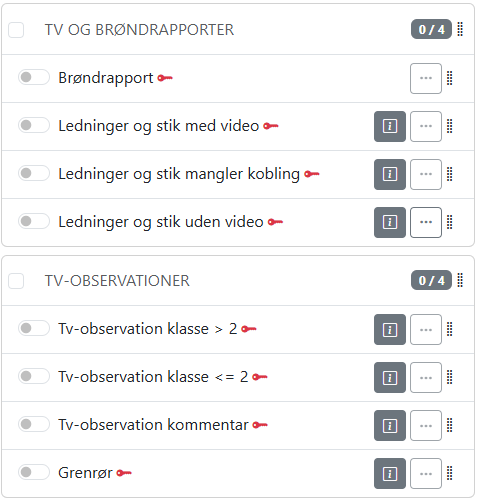
Billedet herunder viser en liste over alle lag der tilbydes udstillet. Lagene vil blive gennemgået i detlajer i det afsnittet herunder.
- Brøndrapport
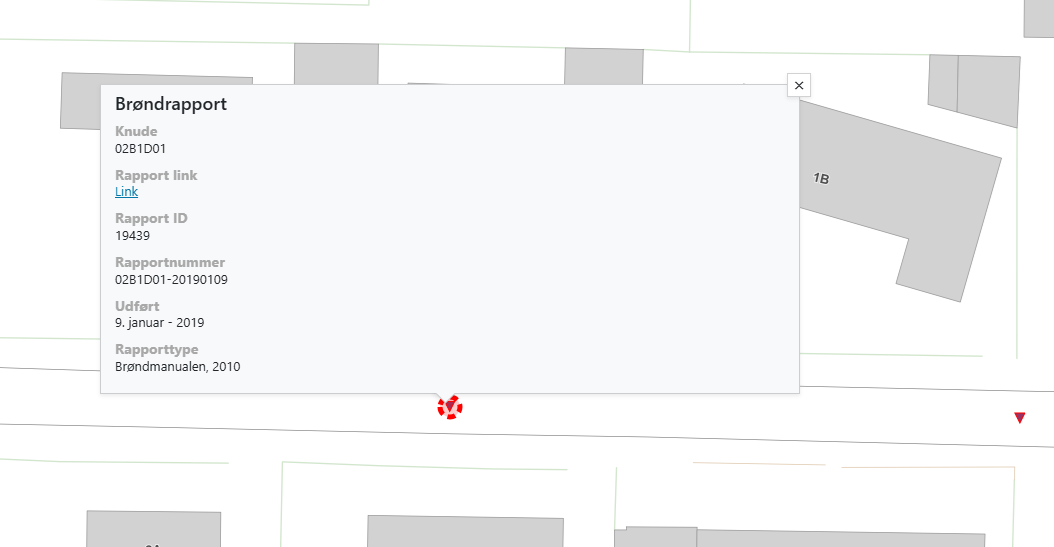
Brøndrapport registeret på knuden i ledningsdatabasen og pdf rapport kan ses i kortet. Ved klik på rapportlinket vises brøndrapporten i et nyt faneblad.
Brøndrapport - Ledninger og stik med video
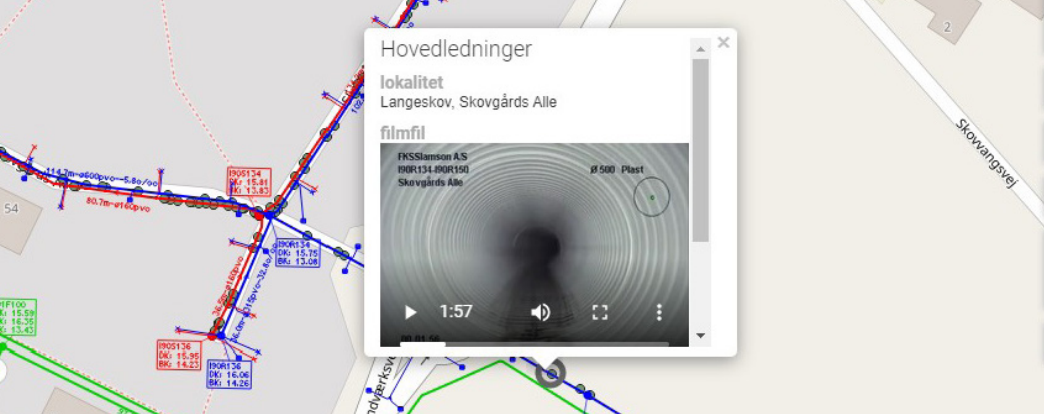
Filmfil registeret på ledningen i ledningsdatabasen og video kan ses i kortet. Ved klik på rapportlinket vises TV rapporten i et nyt faneblad.
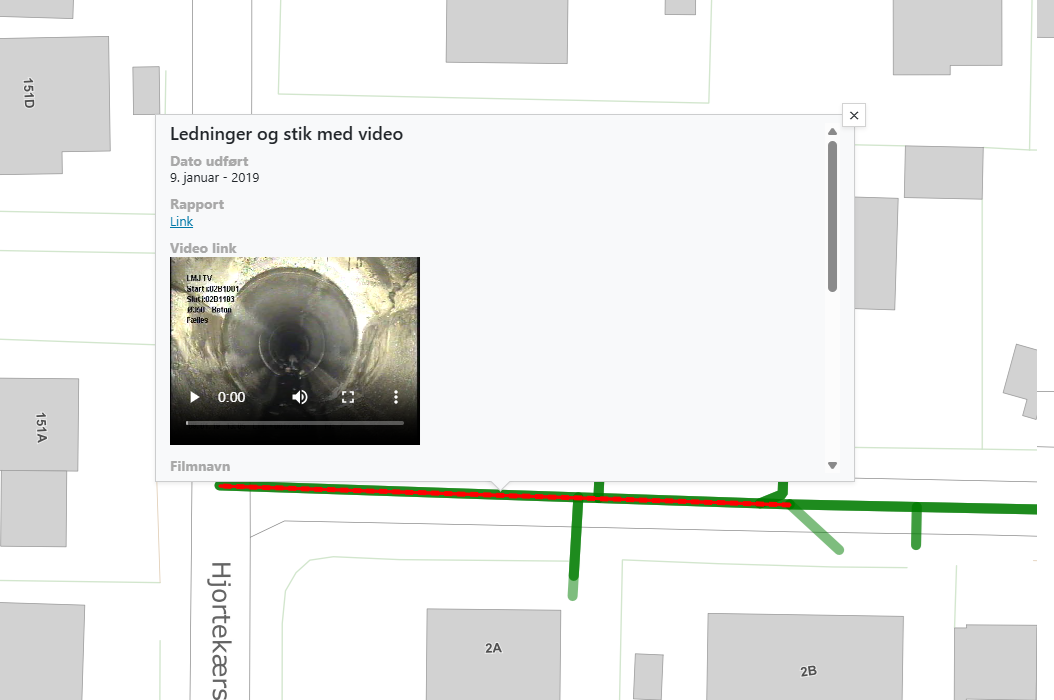
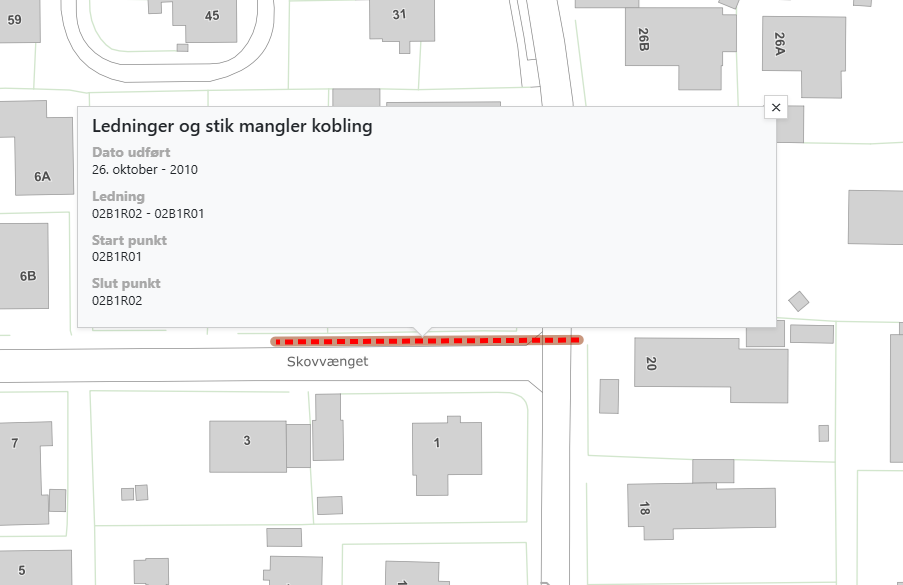
Ledninger og stik med video - Ledninger og stik mangler kobling
Ledningsstrækninger hvor der i DandasGraf er importeret TV XML. Der burde forekomme en TV videofil, men filfilen mangler at blive uploadet til Cloud Connect. Klik på info på en udvalgt ledningsstrækning for at se navnet på den videofil der mangler.
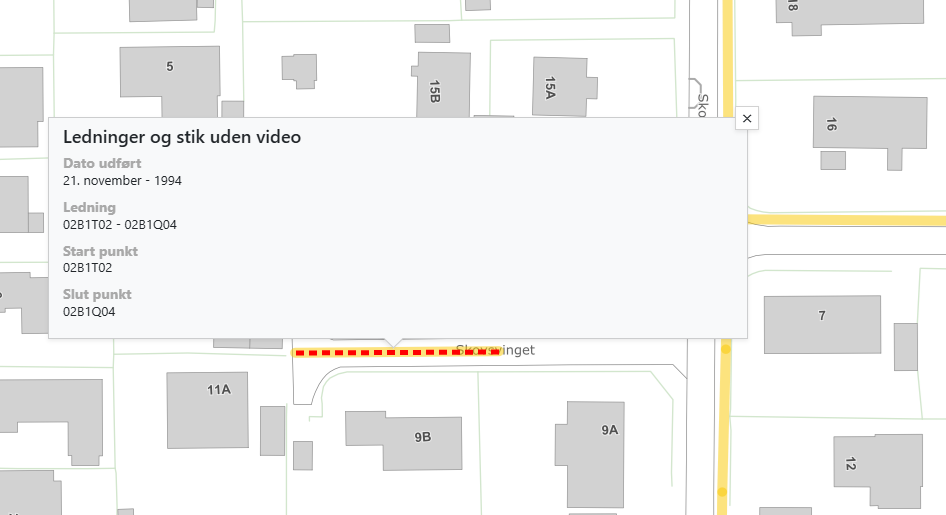
Ledninger og stik mangler kobling - Ledninger og stik uden video
Visning af ledningsstrækninger, hvor der i DandasGraf er importeret TV XML. Der kan forekomme en TV rapport, men filfilen mangler, eller er ikke angivet i TV XML.
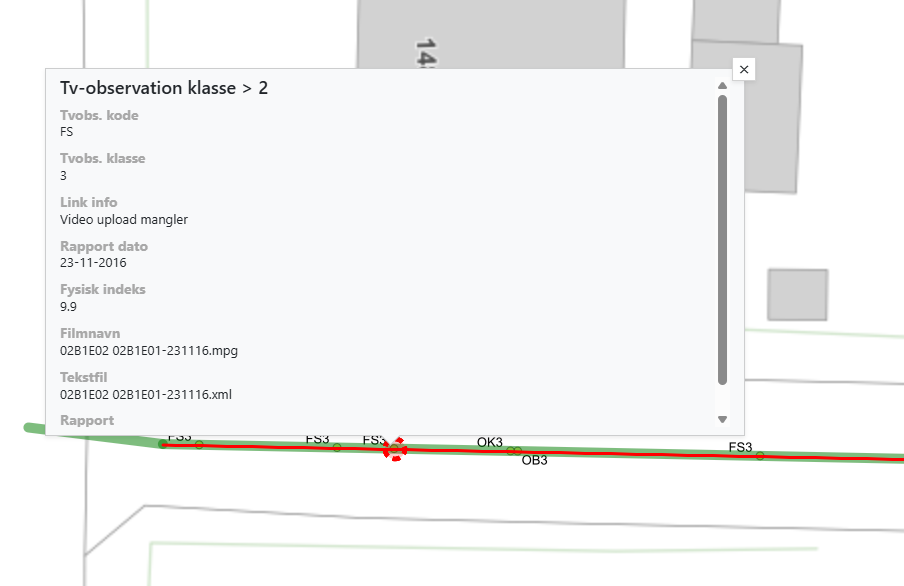
Ledninger og stik uden video - Tv-observation klasse > 2
TV-observationer, klasse større end 2
TV-observationer, klasse større end 2 - Tv-observation klasse ≤ 2
TV-observationer, klasse lig med eller mindre end 2
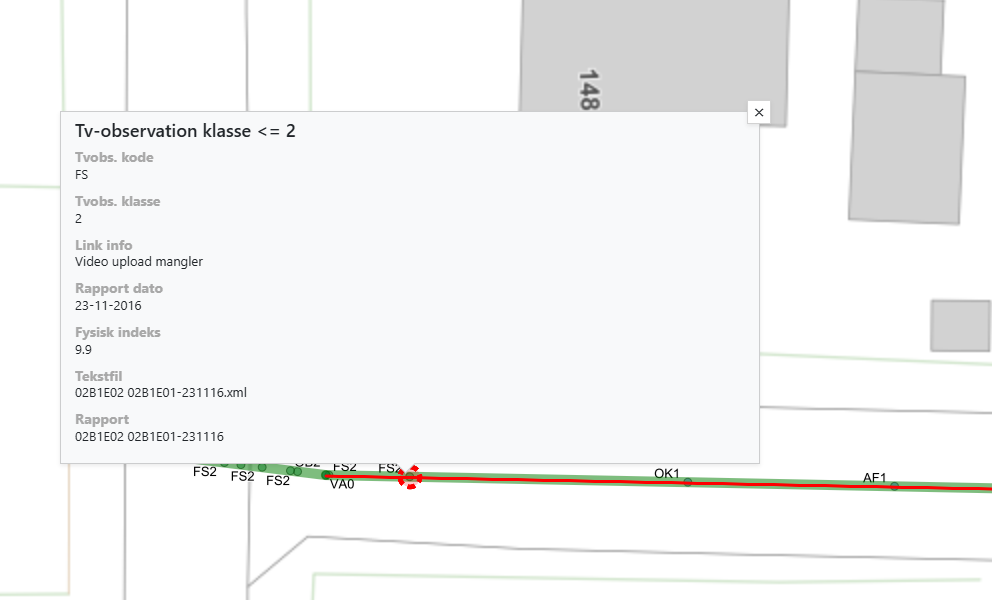
TV-observationer, klasse lig med eller mindre end 2 - Tv-observation kommentar
Kommentarer fra TV
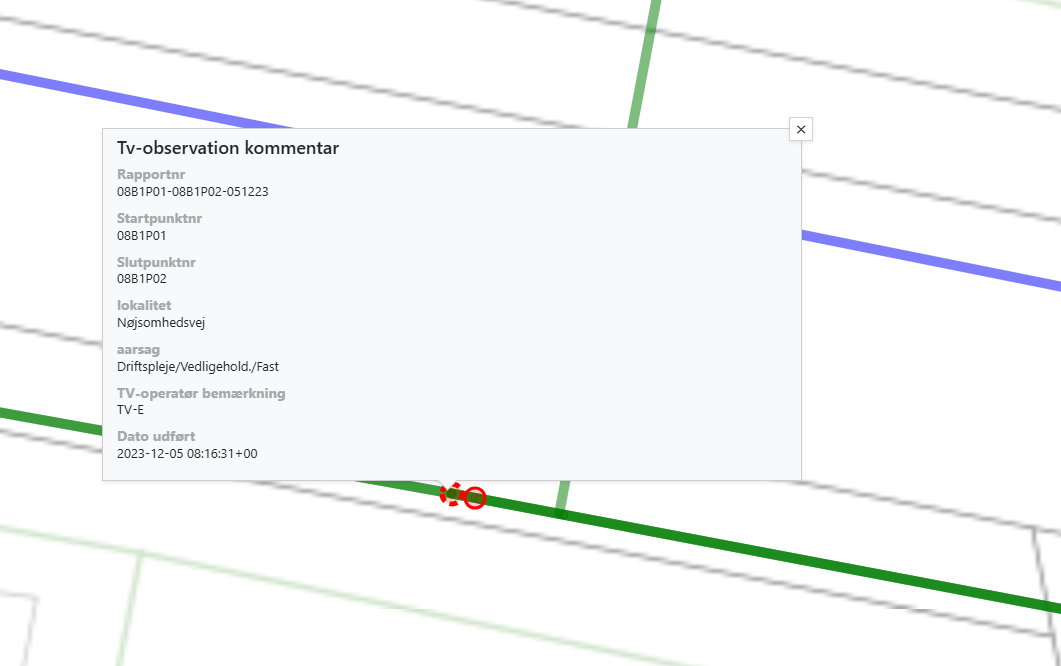
Kommentarer fra TV - Grenrør
Grenrør som TV-observation
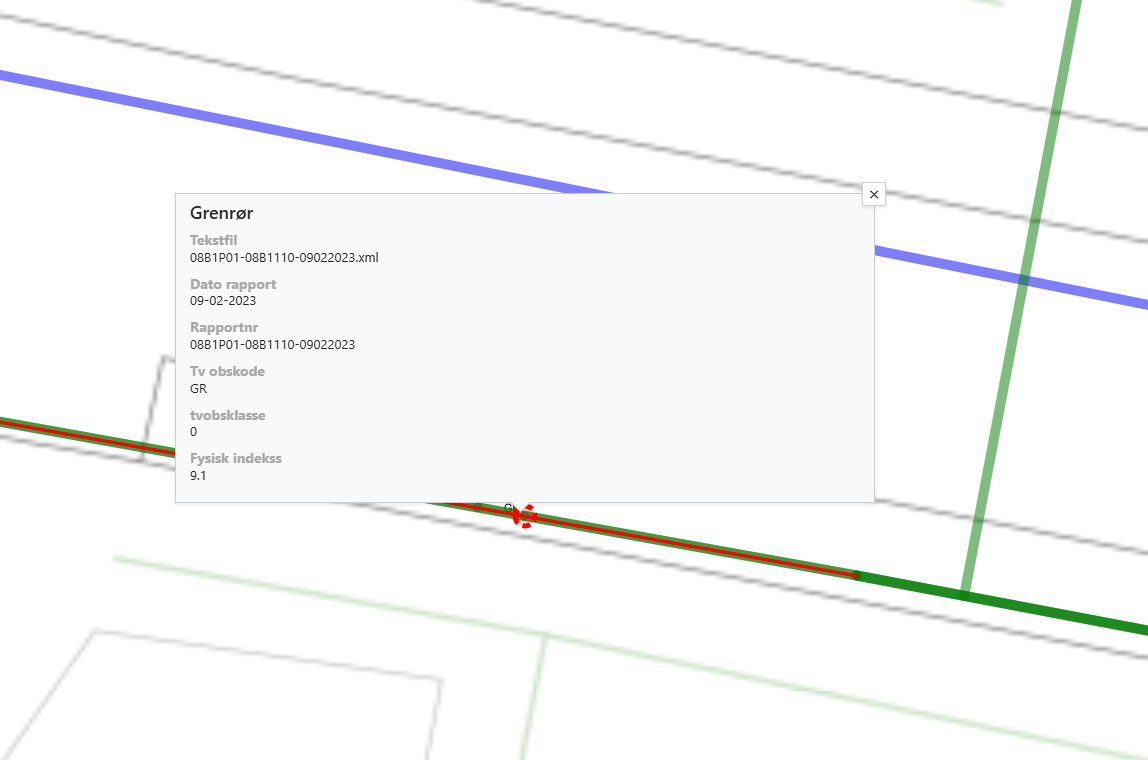
Grenrør som TV-observation
Standardregelsættet og de automatiske opdateringer sikrer at systemet fungerer optimalt fra dag ét med minimal konfigurationsindsats fra brugeren. Denne tilgang giver en brugervenlig og intuitiv løsning hvor vedligehold kræver få eller ingen justeringer fra administratoren.
Cloud Connect integration
Cloud Connect er et separat tilkøb til Map TV og giver adgang til storage og hosting af TV- og pdf filer. Cloud Connect er en alsidig dataconatiner til data der traditionelt fylder meget og er i format der skal håndteres separat til f.eks. streamning af TV eller med indbyggede viewers til håndtering af f.eks. pdf, word, excel, jpeg, las og mange andre office- og geodataformater Du kan læse mere om Cloud Connect på dette link.
Aktivering af Cloud Connect Service API
For at anvende snitfladen til udstilling og streaming via Cloud Connect, skal service API på det aktuelle projekt aktiveres. Det gøres på følgende måde:
- Log ind på Cloud Connect og find det projekt der skal have aktiveret service API.
- Vælg knappen ‘Rediger projekt’
- Aktiver fanebladet ‘Tjenester’
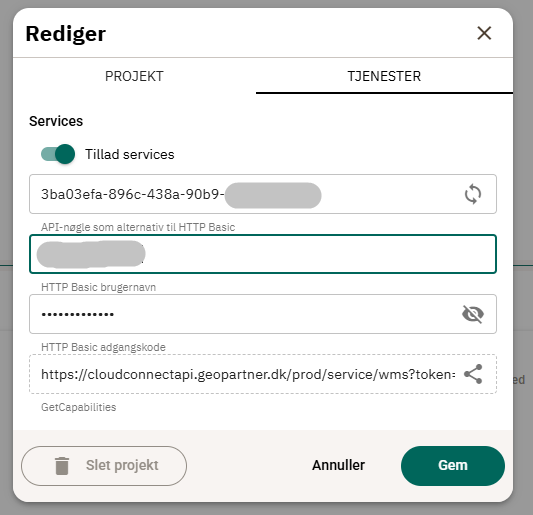
- Det øverste felt indeholder apikey, som er den unikke API nøgle til det service aktiverede projekt.
- De næste to felter indeholder HTTPS basic authentication brugernavn og adgangskode
- Det sidste felt indeholder WMS getcapabilities streng til brug af WMS tjeneste (kun geodata)
Map TV integrerer Cloud Connect service API med følgende url:
Cloud Connect service api endpoint?/prod/service/file/filnavn?token = projektguid&apikey = apikey
- hvor Cloud Connect service api endpoint er https://cloudconnectapi.geopartner.dk/prod/service/file
- filnavn den pågældende fil i projektet der ønsket vist/streamet
- projektguid er projektets unikke guid der findes i browserens adresselinje
- apikey er værdien fra tjenestedelingsdialogen: apikey
Hvordan importeres nye PDF- og TV filer?
Når service API til Cloud Connect er etableret på det ønskede projekt, er det nemt at aktivere nye filer til deling. For at dele nye filer:
- Log ind på Cloud Connect
- Gå til det service API aktiverede projekt
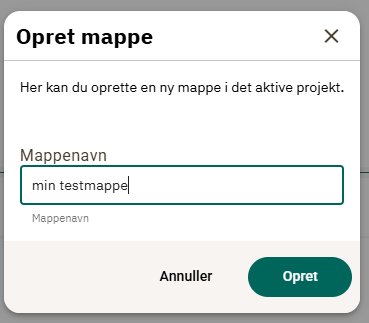
- Opret evt. en undermappe med knappen ‘Opret mappe’
- Naviger i mapperne til den lokation filen skal placeres
- Start import af nye filer ved at trykke på knappen ‘Upload fil’

-
Dette starter en guide til sikring af korrekt import af en eller flere filer
-
Følg guiden og filer uploades
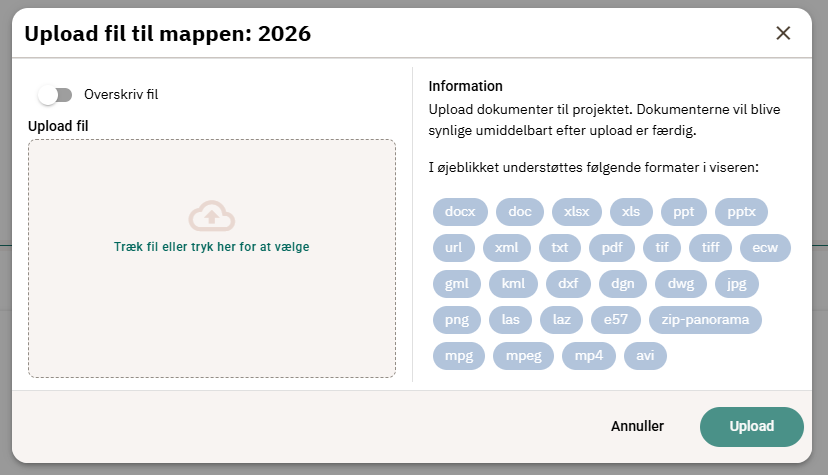
- Efter upload sker automatisk databehandling, hvor f.eks. TV filer konvereteres til mpeg format
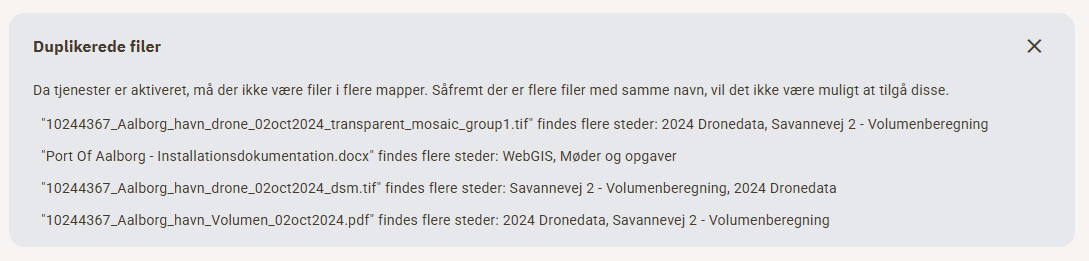
Cloud Connect forudsætter at alle filnavne i et projekt, der er publiceret med service API, er unikke. Skulle der forekomme dublerede filnavne i projektet, vil administratoren af Cloud Connect visuelt kunne se hvilke filer der findes i 2 eller flere udgaver af samme filnavn, i samme projekt.
Hvordan oprettes projekt til TV entreprenør?
Ved nye TV projekter kan det være en fordel at sikre data i et nyt midlertidig projekt. Projektet har en begrænset levetid, indtil projektets afslutning ved slutleverance af data fra entreprenøren. Når alle data er afleveret, kan de bruges til hhv. import af XML filer i DandasGraf. Desuden kan foretages flytning af TV- og PDF- filer til det projekt i Cloud Connect, der har aktiveret service API og er koblet smamen med Map TV.
Gør følgende for at oprette et nyt Projekt i Cloud Connect:
- Log ind på Cloud Connect
- Tryk på knappen ‘Opret projekt’
- Følg guiden ‘Opret nyt projekt’
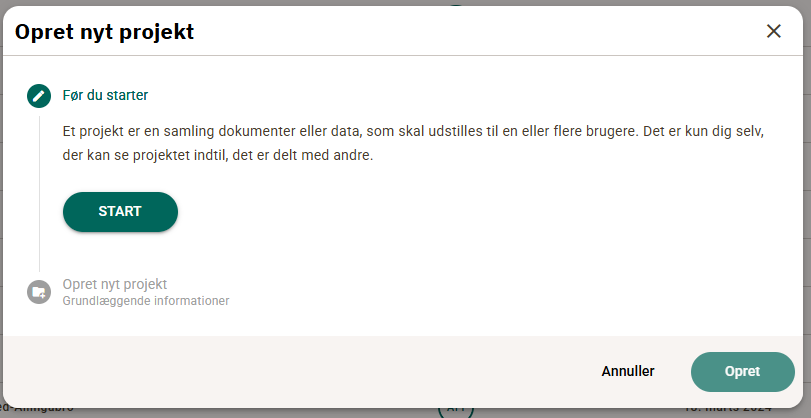
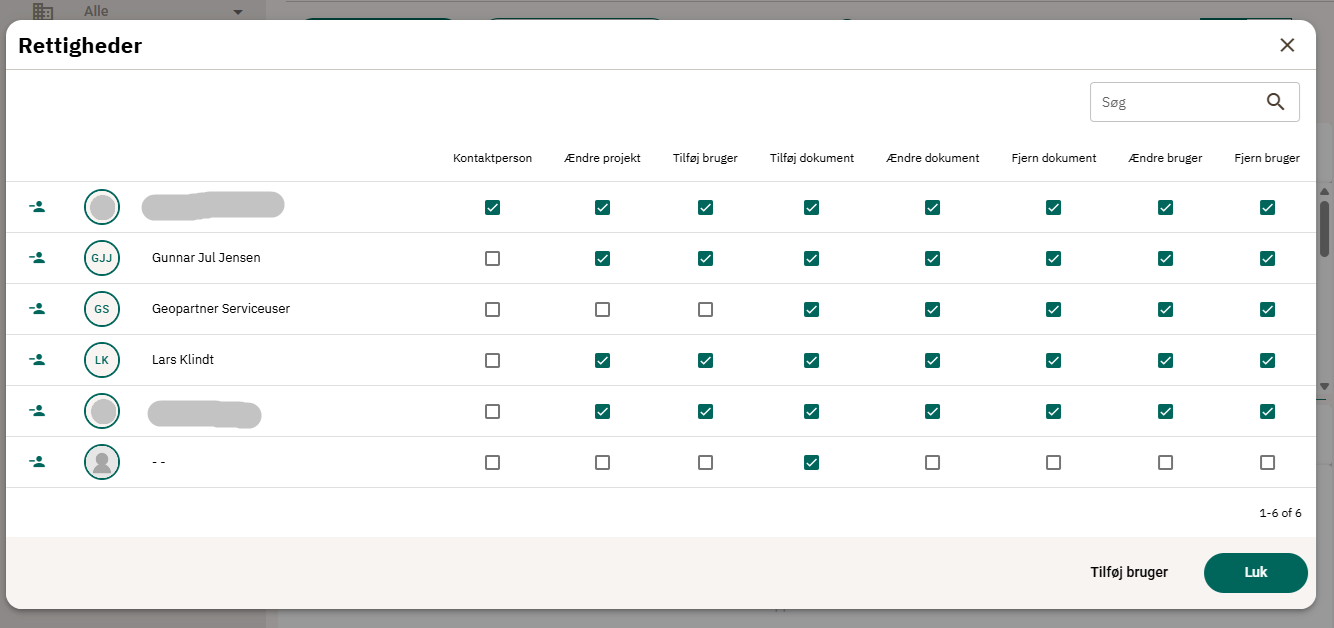
- Under eller efter projektets oprettelse er det muligt at tilknytte anvendere af projektet.
- Start guiden ‘Rediger projektegenskaber’
- I denne guide er det muligt at justere rettigheder og tilknytte nye medlemmer af det aktuelle projekt