
Hård nulstilling af Map Connect
Forfatter: Henrik Brændskov Larsen
En hård nulstilling kan løse problemer, der skyldes forældede eller beskadigede data, som browseren har gemt lokalt for Map Connect. Det kan for eksempel være, hvis kortet ikke indlæses korrekt, viser en gammel opsætning eller ikke reagerer som forventet.
Vejledningen er fokuseret på Google Chrome og Microsoft Edge. Menupunkterne og fremgangsmåden er næsten ens i de to browsere. I Firefox er fremgangsmåden anderledes; se i stedet Mozillas vejledning Ryd cookies og webstedsdata i Firefox.
Åbn udviklerværktøjerne
- Åbn den Map Connect-side, hvor problemet opstår.
- Tryk på F12 for at åbne browserens udviklerværktøjer. På nogle bærbare computere skal du holde Fn nede samtidig.
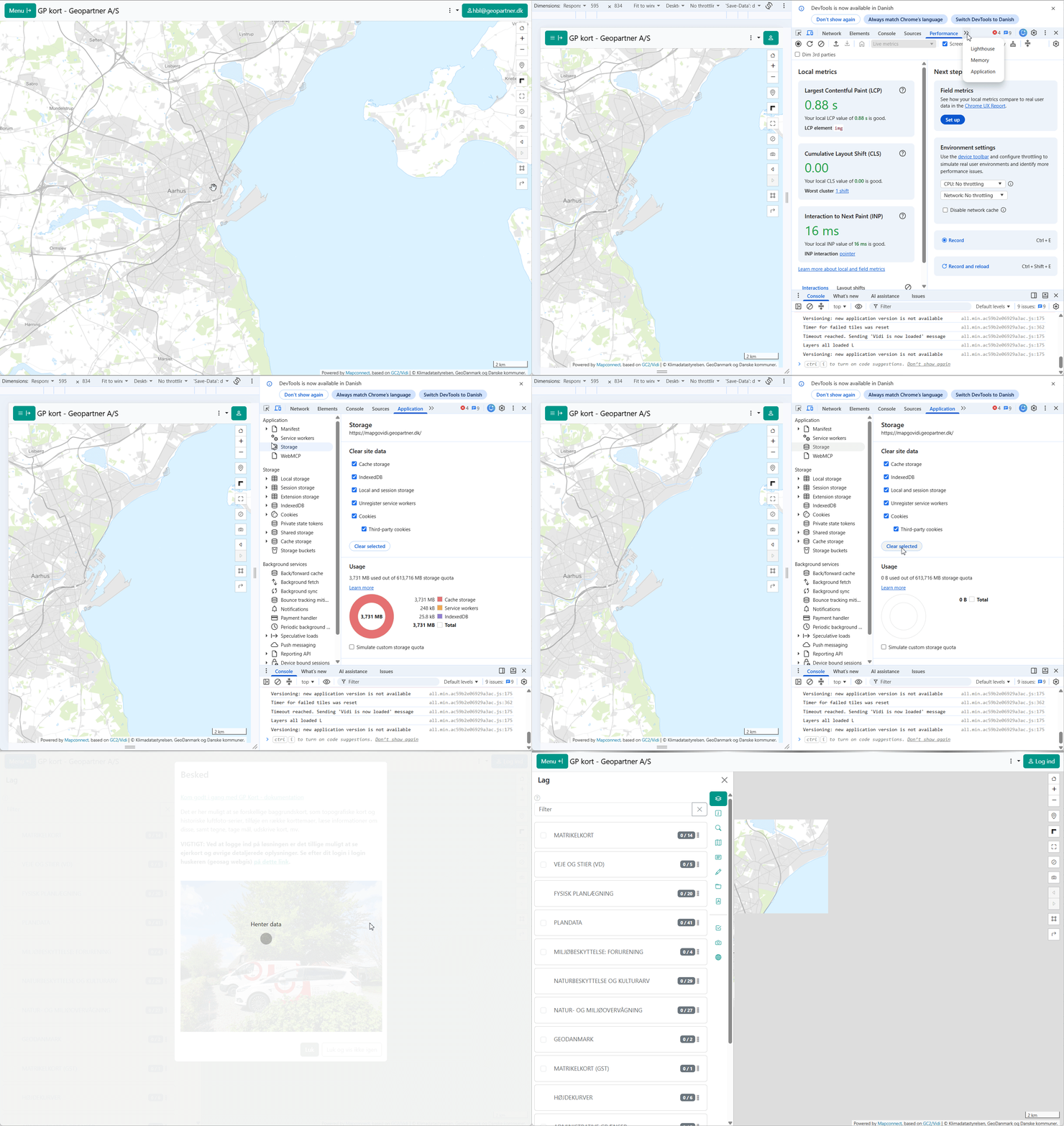
- Vælg fanen Application. Hvis fanen ikke er synlig, kan den ligge under menuen med de dobbelte vinkeltegn (
>>).
Ryd lokal lagring
- Find området Storage i menuen til venstre. Den fulde sti er .
- Kontrollér, at den aktuelle Map Connect-adresse er valgt.
- Ryd de viste data med knappen Clear site data. I nogle browserversioner kan handlingen være vist som Clear selected.
Genindlæs kortet
- Luk eventuelt udviklerværktøjerne.
- Tryk på Ctrl F5 for at gennemtvinge en komplet genindlæsning af siden.
- Log ind igen, hvis browseren beder om det, og kontrollér om kortet fungerer korrekt.
Hvis problemet fortsætter efter nulstillingen, kan du kontakte Geopartner support.